
Az első meetinged
Indítsd el az első videós meetingedet valós idejű fordítással percek alatt.
Az első meeting
Ez az útmutató végigvezeti az első meeting létrehozásán és lebonyolításán valós idejű fordítással.
Meeting indítása
Bejelentkezés után nyissa meg a Meetings oldalt az oldalsávról:
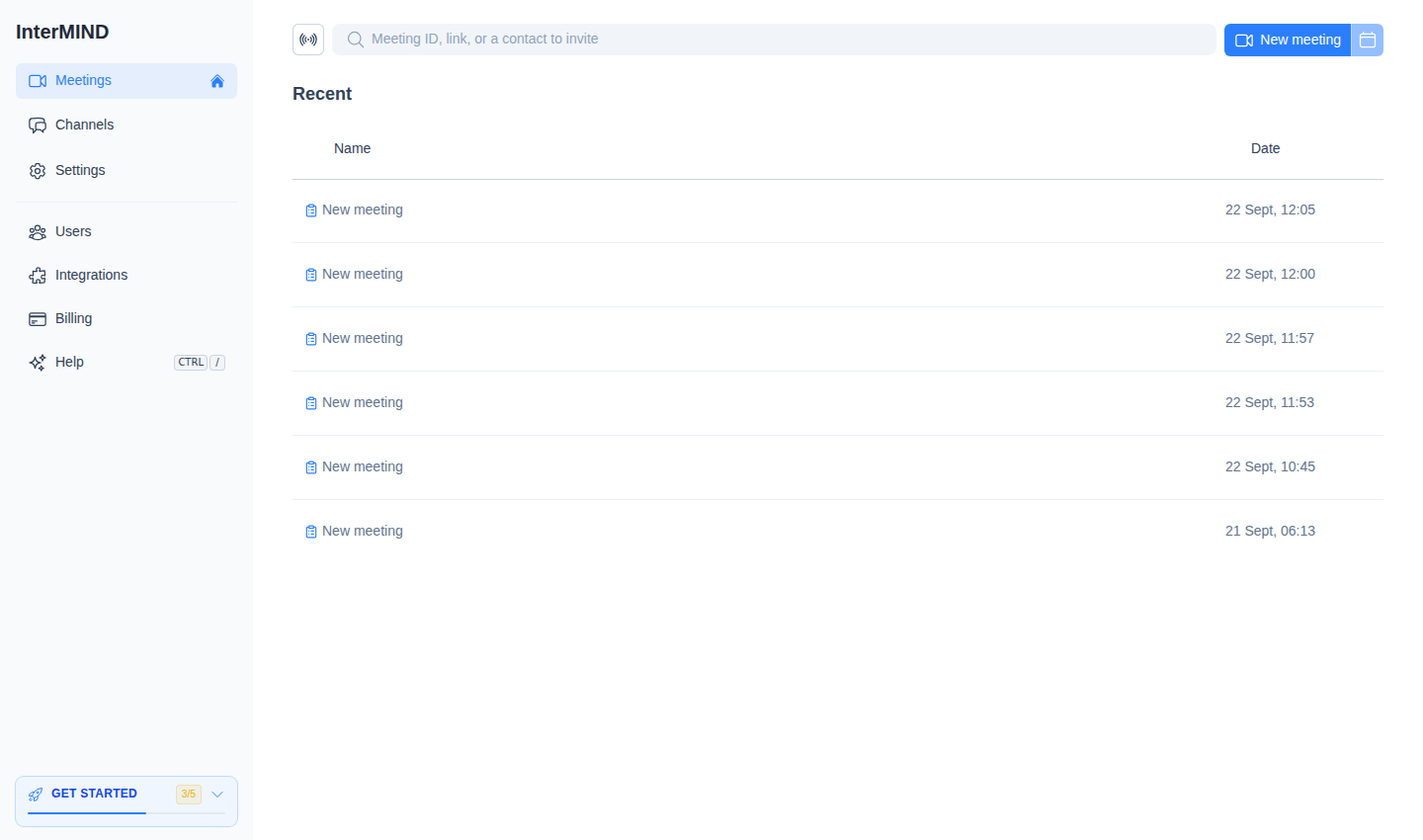
- New meeting — Kattintson a New meeting gombra. A meeting létrejön, és Ön a csatlakozás előtti képernyőn át rögtön belép. Ha csak a linket szeretné megkapni belépés nélkül, használja a Copy link lehetőséget a sor ⋯ menüjében.
- Join or invite — Illessze be a meeting azonosítóját vagy URL-jét a keresőmezőbe a csatlakozáshoz — vagy írja be egy kapcsolat nevét vagy e-mail-címét, hogy meghívót küldjön neki.
- Schedule for Later — Kattintson a meeting sorában található calendar button gombra, hogy megnyissa a Google Calendar vagy az Outlook alkalmazást előre kitöltött meeting-linkkel.
Csatlakozás előtti beállítás
Mielőtt belépne a meeting szobájába, megjelenik a Pre-Join Setup képernyő:
- Camera preview — Belépés előtt megnézheti, hogyan néz ki
- Microphone selection — Kiválaszthatja, melyik mikrofont használja
- Camera selection — Kiválaszthatja, melyik kamerát használja
- Mute/unmute — Kezdheti kikapcsolt kamerával vagy mikrofonnal
Kattintson a Join gombra, amikor készen áll.
Ehhez a képernyőhöz nincs kapcsoló — az InterMIND magától kihagyja, miután Ön egy adott kamera / mikrofon / hangszóró beállítással már csatlakozott, és újra megjeleníti, ha a beállítás megváltozik. Lásd: Meeting Defaults.
Fordítás bekapcsolása
A meetingben:
- Nyissa meg a More menüt a képernyő alján lévő vezérlősávon
- Kattintson az Enable translation (nyelv ikon) elemre a valós idejű fordítás bekapcsolásához — ez az elem csak akkor jelenik meg, ha a meetingen egynél több nyelv van használatban
- Állítsa be a nyelvét a Translation language almenüben, ugyanabban a More menüben — ezt a nyelvet szeretné hallani
- Amikor a többi résztvevő megszólal, a szavaikat valós időben lefordítjuk az Ön által választott nyelvre
A lefordított hangot automatikusan hallani fogja. Bekapcsolhatja a feliratokat is, hogy a fordítást szövegként lássa.
Mások meghívása
Ossza meg a meetinget másokkal:
- Másolja ki a meeting linkjét a címsorból vagy a megosztás gombbal
- Küldje el a résztvevőknek e-mailben, chaten vagy bármilyen üzenetküldő alkalmazáson keresztül
- A fiókkal rendelkező résztvevők a linkre kattintva közvetlenül csatlakozhatnak
- A fiók nélküli résztvevők vendégként csatlakozhatnak (a meeting szervezőjének jóvá kell hagynia őket)
A meeting vezérlőinek használata
Az alsó vezérlősáv gyors hozzáférést biztosít a következőkhöz:
| Vezérlő | Funkció |
|---|---|
| 📹 Camera | Kamera be- és kikapcsolása |
| 🎤 Microphone | A mikrofon némítása / a némítás feloldása |
| 💬 Chat | A meeting közbeni chat oldalsávjának megnyitása |
| 👥 Participants | A résztvevők panelének megnyitása |
| 🖥️ Screen | A képernyő megosztása |
| ⋯ More | Reakciók, jelentkezés, fordítás, feliratok, felvétel, eszközök |
| 🚪 Leave | Kilépés a meetingből |
Az egyes vezérlők részleteiről lásd: Meeting Controls.
Mi következik
- Ismerje meg a meeting vezérlőit — Kamera, mikrofon, képernyőmegosztás és más funkciók
- A fordítás beállítása — Nyelvek kiválasztása és feliratok beállítása
- A chat használata — Üzenetküldés a meetingek közben és azokon kívül
- A csapat meghívása — Csapattagok hozzáadása a szervezethez