
Setări profil
Setări de profil
Setările de profil controlează cum apăreți în fața celorlalți participanți și ce limbă se folosește pentru traducere.
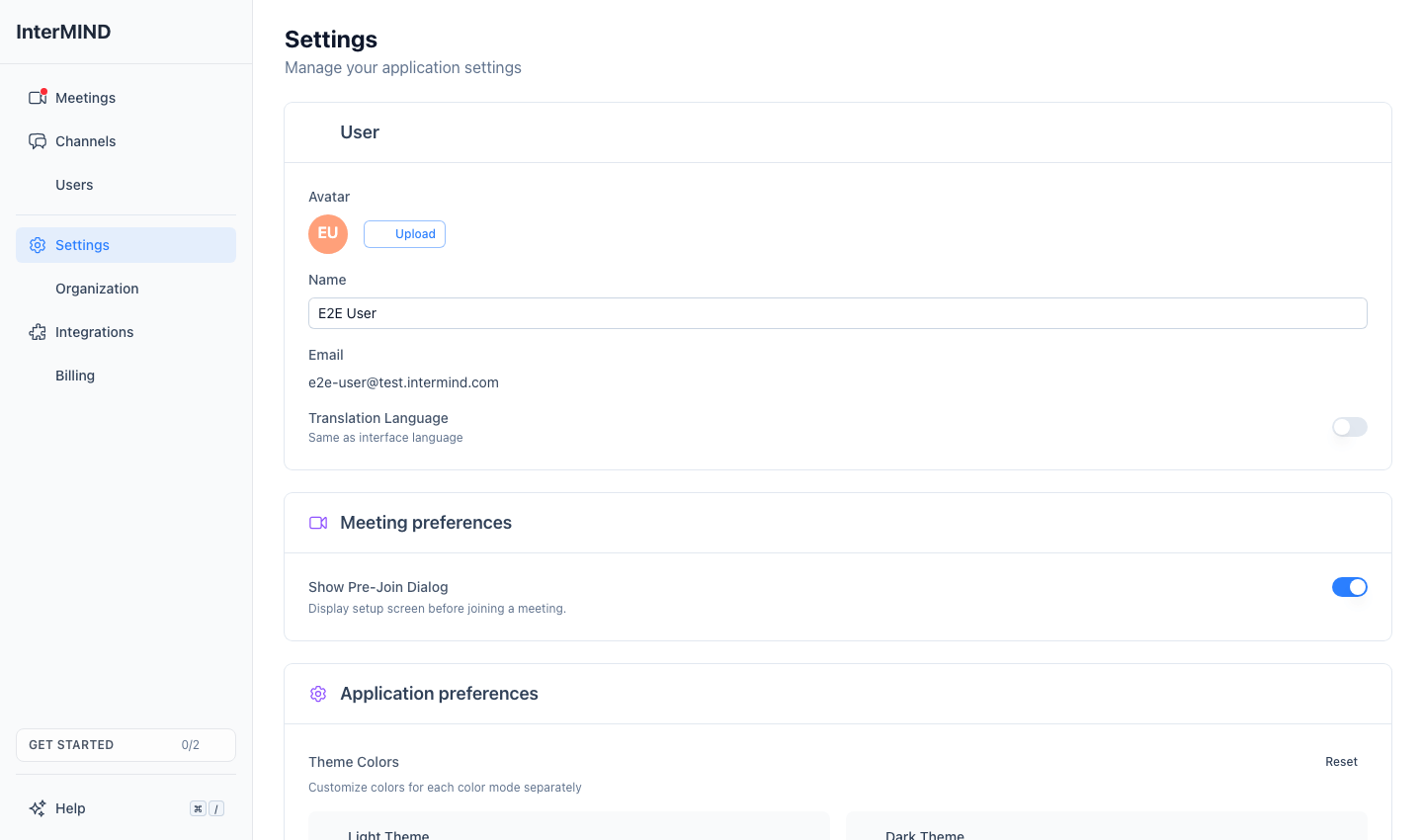
Accesarea setărilor de profil
- Faceți clic pe Settings în bara laterală
- Secțiunea User se află în partea de sus a paginii
Avatar
Încărcarea unui avatar
- Faceți clic pe butonul Upload din secțiunea User
- Selectați o imagine de pe computer
- Imaginea este decupată automat în formă pătrată și redimensionată la 256×256 de pixeli
Formate acceptate: JPEG, PNG, GIF, WebP
Dimensiune maximă a fișierului: 10 MB
Avatarul este optimizat automat (comprimat la calitate JPEG 0,85) pentru o încărcare rapidă.
Avatarul implicit
Dacă nu încărcați o fotografie, se generează un avatar implicit din inițialele dumneavoastră, cu fundal colorat. Acesta apare peste tot unde este afișată poza de profil.
Eliminarea avatarului
Faceți clic pe Remove lângă avatar pentru a reveni la avatarul cu inițiale generat automat. Acest buton apare doar dacă ați încărcat o fotografie personalizată.
Nume afișat
Numele afișat este vizibil pentru ceilalți participanți în întâlniri, în chat și în vizualizările echipei.
- Introduceți numele în câmpul Name
- Numele se salvează automat (cu o scurtă întârziere)
- Dacă lăsați câmpul gol, se folosește adresa de e-mail ca înlocuitor
Adresa de e-mail este afișată doar pentru citire. Ea se stabilește la crearea contului și nu poate fi modificată din pagina de setări.
Limba de traducere
Limba de traducere stabilește ce auziți atunci când traducerea este activă într-o întâlnire și în ce limbă sunt traduse mesajele primite în chat.
Implicit, limba de traducere urmează limba interfeței. Nu se află în pagina Settings — o setați din meniul contului din bara laterală: deschideți meniul de la intrarea contului dumneavoastră, din partea de jos a barei laterale, și alegeți Translation Language; submeniul listează toate cele 23 de limbi. Dacă alegeți o limbă diferită de cea a interfeței, se stabilește o suprascriere (intrarea contului arată limba de traducere curentă); dacă alegeți aceeași limbă, suprascrierea se șterge.
Schimbarea ulterioară a limbii interfeței nu modifică în tăcere limba de traducere.
O puteți schimba și în timpul apelului: More → Translation language. Ecranul dinaintea intrării în apel doar afișează limba în care veți asculta — nu o puteți edita acolo. Este aceeași setare la nivel de cont, peste tot.
Limbi acceptate
InterMIND acceptă 23 de limbi pentru traducere în timp real (voce, chat și notițe partajate). Traducerea fișierelor la cerere în chat — o funcție cu plată, disponibilă în Pro și în planurile superioare — acoperă un set mai larg, de 30 de limbi. Detalii complete: Câte limbi acceptăm — șase numere, nu unul.
| Limbă | Denumire nativă |
|---|---|
| Engleză | English |
| Rusă | Русский |
| Spaniolă (America Latină) | Español |
| Franceză | Français |
| Germană | Deutsch |
| Italiană | Italiano |
| Portugheză (Brazilia) | Português |
| Poloneză | Polski |
| Olandeză | Nederlands |
| Cehă | Čeština |
| Maghiară | Magyar |
| Daneză | Dansk |
| Finlandeză | Suomi |
| Islandeză | Íslenska |
| Norvegiană | Norsk |
| Română | Română |
| Suedeză | Svenska |
| Ucraineană | Українська |
| Japoneză | 日本語 |
| Coreeană | 한국어 |
| Turcă | Türkçe |
| Chineză (simplificată) | 中文 |
| Hindi | हिन्दी |
Limba implicită
Dacă nu ați setat încă o limbă, InterMIND folosește setarea de limbă a browserului. Dacă limba browserului nu se află în lista celor acceptate, se folosește implicit engleza.
Vocea dumneavoastră în traducere
Când vorbirea dumneavoastră este tradusă pentru ceilalți participanți, ea este rostită de o voce sintetizată. Înregistrați o scurtă mostră și vocea este construită pe baza vocii dumneavoastră, astfel încât oamenii să audă ce spuneți în limba lor, cu o voce care seamănă cu a dumneavoastră.
Înregistrarea unei mostre
- În Your voice in translation, faceți clic pe Record my voice. După un moment, cardul afișează Speak now.
- Rostiți numerele de la unu la zece, în orice ordine, în limba dumneavoastră de traducere — cardul le afișează în acea limbă, iar numerele auzite într-o altă limbă nu se pun la socoteală. Fiecare număr se aprinde pe măsură ce motorul de recunoaștere vocală îl aude.
- Când toate cele zece sunt aprinse, înregistrarea este verificată și salvată automat: Done. Your voice is saved. Nu mai trebuie să apăsați nimic. Nu vă grăbiți — nu există numărătoare inversă; cardul păstrează porțiunea din înregistrare care conține numerele, până la cele zece secunde pe care le citește motorul vocal.
Dacă motorul nu a surprins toate numerele în 10 secunde (limita maximă a mostrei) sau dacă înregistrarea este prea silențioasă, distorsionată, în mare parte liniște sau prea zgomotoasă, cardul indică motivul și puteți pur și simplu să înregistrați din nou. Cele mai bune rezultate se obțin într-o cameră liniștită, cu o cască cu microfon.
Începând cu următoarea întâlnire la care vă alăturați, vorbirea dumneavoastră tradusă este redată cu mostra dumneavoastră. Nu există un comutator separat: o mostră salvată este activă, iar fără mostră se folosește vocea standard.
Eliminarea mostrei
Faceți clic pe Remove pe card. Vorbirea dumneavoastră tradusă revine imediat la vocea standard. Mostra este stocată în contul dumneavoastră doar în acest scop, este trimisă motorului de traducere la fiecare alăturare la o întâlnire și este ștearsă odată cu contul.
Oaspeții nu pot înregistra o mostră — conectați-vă pentru a folosi propria voce.
Sincronizarea între dispozitive
Setările de profil (nume, avatar, limbă) sunt stocate în cloud și se sincronizează pe toate dispozitivele pe care sunteți conectat. Modificările se aplică imediat în toate sesiunile.