
Autentificare
Cum te autentifici în InterMIND și cum îți gestionezi sesiunea.
Autentificare
Metode de autentificare
InterMIND acceptă următoarele metode de autentificare:
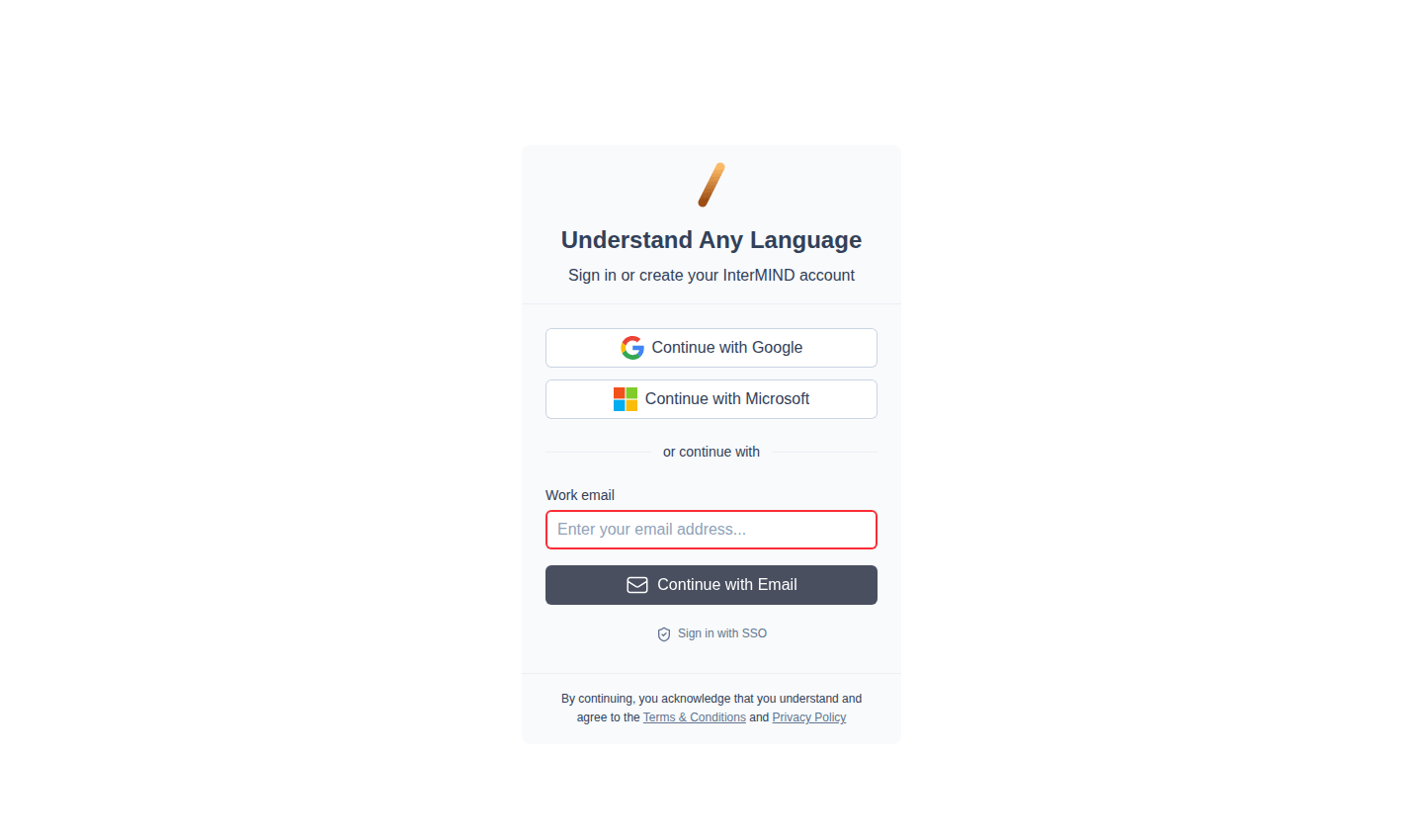
| Metodă | Cum |
|---|---|
| Faceți clic pe Continue with Google → selectați contul | |
| Microsoft | Faceți clic pe Continue with Microsoft → autentificați-vă |
| E-mail (cod) | Introduceți adresa de e-mail → faceți clic pe Continue with Email → introduceți codul din 6 cifre |
| SSO | Faceți clic pe Sign in with SSO → introduceți adresa de e-mail de serviciu → continuați prin IdP-ul dvs. |
Toate metodele duc la același cont dacă folosiți aceeași adresă de e-mail. Nu există autentificare cu parolă — fiecare autentificare prin e-mail folosește un cod unic.
Rămâneți autentificat
După autentificare, sesiunea dvs. rămâne activă în filele browserului și după repornire. Nu trebuie să vă autentificați de fiecare dată când accesați InterMIND.
Deconectare
- Deschideți bara laterală (faceți clic pe meniul hamburger pe mobil sau vedeți bara laterală pe desktop)
- Faceți clic pe avatarul profilului dvs. din partea de jos a barei laterale
- Selectați Log out
Depanare
| Problemă | Soluție |
|---|---|
| „Account not found" | Asigurați-vă că folosiți aceeași adresă de e-mail și aceeași metodă de autentificare pe care le-ați folosit la crearea contului |
| Fereastra pop-up Google/Microsoft este blocată | Permiteți ferestrele pop-up pentru domeniul InterMIND în setările browserului |
| Codul de verificare nu a ajuns | Verificați folderul de spam, apoi faceți clic pe Resend code |
| Codul este respins ca invalid | Codurile au 6 cifre și expiră — solicitați un cod nou cu Resend code |
| Sesiunea continuă să expire | Verificați dacă cookie-urile sunt activate și nu sunt blocate de extensii ale browserului |
Pasul următor
- Începeți prima dvs. reuniune — Creați o reuniune și invitați participanți
- Configurați-vă profilul — Setați-vă numele, avatarul și limba