
Cameră de test
Camera de test
Camera de test de la /browser-test este o pagină în formă de reuniune, în care nu mai este nimeni altcineva. Tot ce ai verifica în fața celorlalți — camera, microfonul, difuzoarele, partajarea ecranului, rețeaua — verifici mai întâi aici, singur.
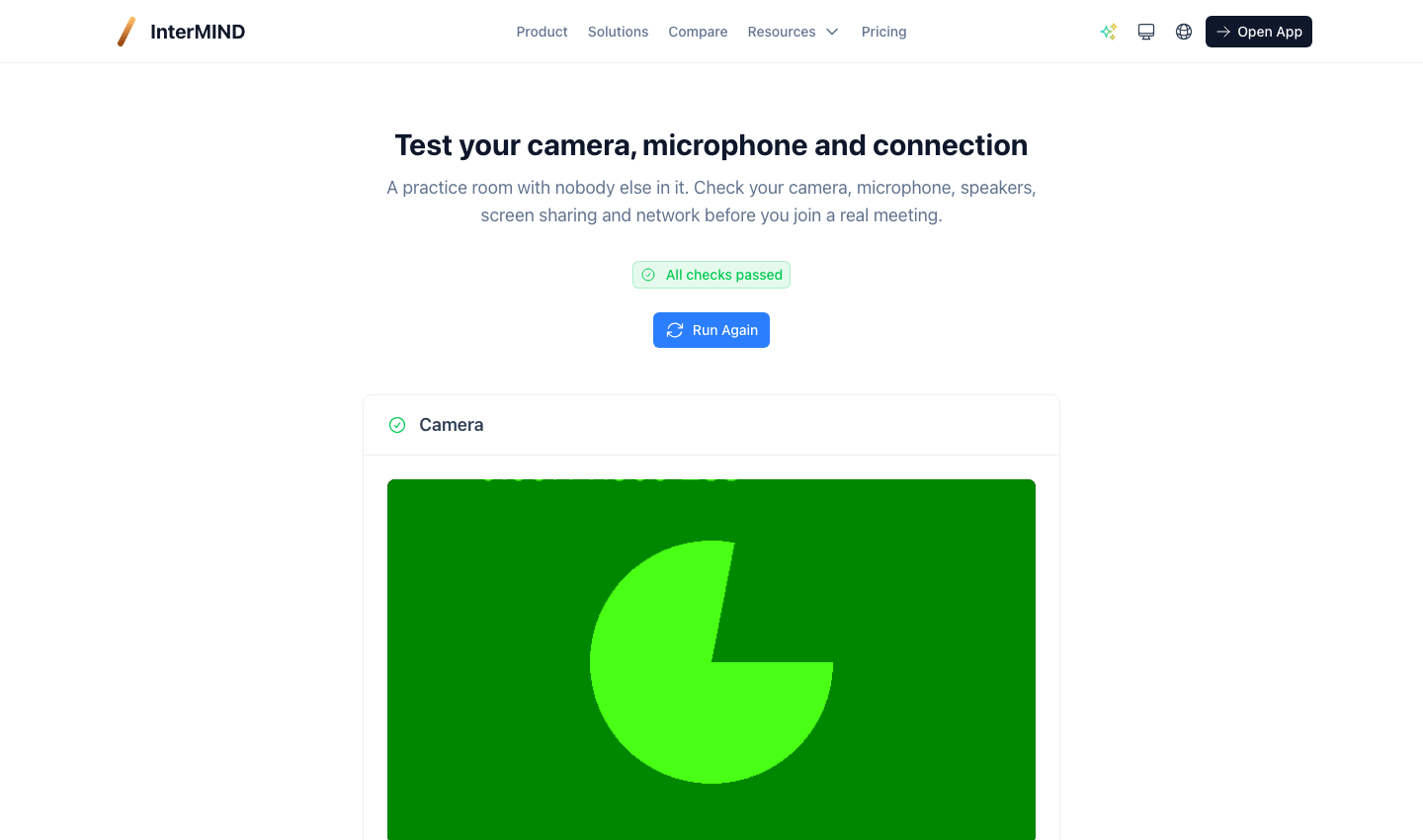
Nu are nevoie de cont și nici de link de reuniune: o deschizi, permiți accesul la cameră și la microfon, iar pagina rulează.
Ce verifică
Camera
O previzualizare în direct a ceea ce ar vedea ceilalți participanți. Dacă ai mai multe camere, o alegi pe cea dorită — alegerea este salvată în acest browser și este camera cu care va începe următoarea ta reuniune.
Microfonul
Un indicator de nivel care se mișcă atunci când vorbești. Spune ceva: dacă barele se mișcă, microfonul tău este auzit. Dacă barele rămân nemișcate, alege alt microfon din listă.
Difuzoarele
Redă sunetul de test și confirmă că îl auzi. În browserele care permit selectarea ieșirii audio (Chrome, Edge), poți alege și difuzorul sau căștile pe care se redă; Safari folosește întotdeauna setarea implicită a sistemului.
Partajarea ecranului
Pornește o partajare pentru a confirma că browserul tău o permite și vezi exact ce ar fi trimis. Nu se uită nimeni — ești singur în cameră. Oprește-o când ai terminat sau închide fereastra de selecție pentru a anula.
Conexiunea
Pagina rulează automat și verificările tehnice:
- Codecuri — dacă browserul tău poate codifica VP9, codecul cu care publică reuniunile noastre
- Candidați ICE și STUN — dacă rețeaua ta permite unui apel să ajungă în exterior și cât durează primul răspuns
- Lățime de bandă — o estimare de cinci secunde, comparată cu presetările de calitate (360p, 720p, 1080p)
O insignă-rezumat din partea de sus arată câte verificări au dat rezultate sub așteptări.
Cum ajungi acolo
- Din Meetings — pictograma de semnal de lângă câmpul reuniunii
- Din ecranul de pre-intrare — linkul „deschide camera de test” de sub butoane, care se deschide într-o filă nouă, ca să nu pierzi reuniunea la care urmai să intri
- Din subsolul site-ului sau direct la
/browser-test
Dacă o verificare eșuează
Camera de test raportează ce observă; remedierile se găsesc în Depanare. Cea mai frecventă cauză sunt permisiunile pentru cameră și microfon — o permisiune blocată apare ca o solicitare refuzată și fără previzualizare.