
Partajare de fișiere
Partajarea fișierelor
Partajați fișiere, imagini și documente direct în canalele InterMIND și în conversațiile din cadrul meeting-urilor. Fiecare încărcare poate avea până la 25 MB.
Încărcarea fișierelor
Drag and drop
Cea mai simplă metodă de a partaja un fișier:
- Trageți un fișier de pe computer
- Plasați-l pe zona de chat
- Fișierul se încarcă automat și apare în chat
Butonul de încărcare
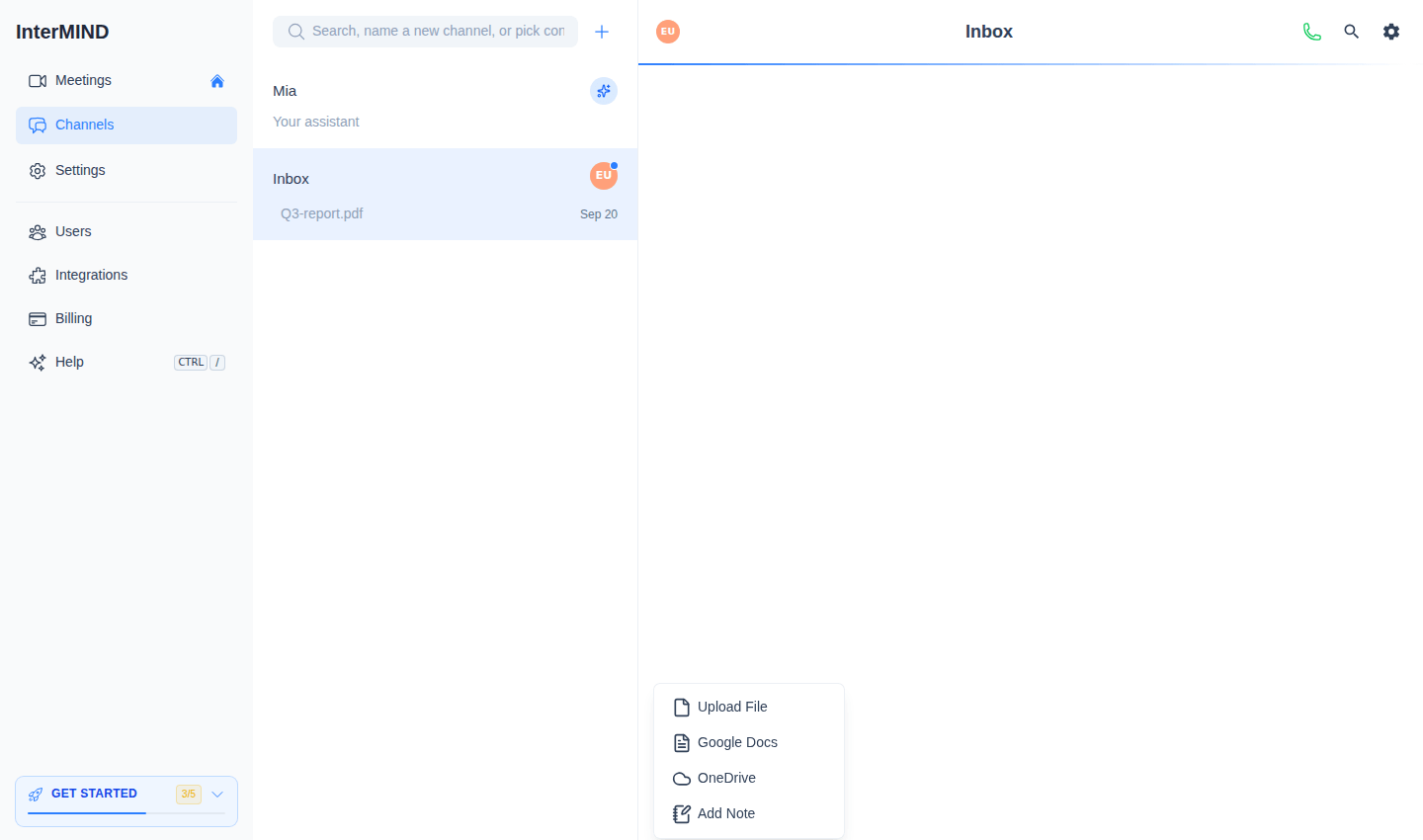
- Faceți clic pe butonul + din stânga câmpului de mesaj
- Alegeți Upload File și selectați un fișier de pe computer
- Fișierul se încarcă și apare ca mesaj în chat
Meniul + oferă și Add Note — o notă comună scrisă direct în chat, în locul unui fișier încărcat.
Lipirea imaginilor
Puteți lipi imagini direct din clipboard:
- Copiați o imagine (captură de ecran, dintr-o pagină web etc.)
- Faceți clic în câmpul de mesaj
- Apăsați Ctrl+V (sau Cmd+V pe Mac)
- Imaginea este încărcată și partajată
Atașarea documentelor din cloud
Meniul + permite și atașarea de documente din stocarea în cloud:
- Faceți clic pe butonul + de lângă câmpul de mesaj
- Alegeți Google Docs sau OneDrive
- Conectați-vă contul (doar prima dată) și selectați un document
Documentul apare în chat ca link — destinatarii îl deschid cu propriile drepturi de acces din cloud. În timpul unui meeting în desfășurare, un document atașat poate fi deschis pentru întreaga conferință — consultați Partajarea documentelor și a notelor în timpul apelului.
Tipuri de fișiere acceptate
Imagini
Formate de imagine acceptate:
- JPEG / JPG
- PNG
- GIF
- WebP
- SVG
Imaginile apar ca previzualizări în chat. Faceți clic pe o imagine pentru a o vedea la dimensiunea completă.
Documente
Puteți partaja diverse tipuri de documente:
- Fișiere PDF
- Documente Office (Word, Excel, PowerPoint)
- Fișiere text
- Alte formate de fișiere uzuale
Documentele apar ca linkuri de descărcare, cu numele și dimensiunea fișierului. Documentele partajate de alți membri se deschid traduse în limba dumneavoastră — consultați Traducerea documentelor — iar fiecare document este rezumat automat, cu punctele principale lizibile în limba dumneavoastră — consultați Rezumatele documentelor.
Limite de stocare
Fișierele încărcate se contorizează în spațiul de stocare al echipei dumneavoastră:
| Plan | Limită de stocare |
|---|---|
| Basic | 1 GB |
| Pro | 30 GB |
| Business | 1 TB |
| Enterprise | 5 TB |
Verificarea spațiului de stocare utilizat
Vedeți cât spațiu de stocare folosește echipa dumneavoastră:
- Deschideți pagina Users din bara laterală (proprietari) sau pagina Billing
- Bannerul / cardul Storage Usage arată spațiul utilizat față de cel disponibil
- O bară de progres indică cât de aproape sunteți de limită
Când spațiul de stocare este plin
Dacă echipa dumneavoastră atinge limita de stocare:
- Nu mai puteți încărca fișiere noi
- Fișierele existente rămân accesibile
- Treceți la un plan superior sau ștergeți fișierele vechi pentru a elibera spațiu
Gestionarea fișierelor
Descărcarea fișierelor
- Faceți clic pe orice fișier partajat pentru a-l descărca
- Imaginile pot fi salvate făcând clic dreapta și alegând „Save Image”
Vizibilitatea fișierelor
- Fișierele partajate în chatul unui meeting sunt vizibile pentru toți participanții la meeting
- Fișierele partajate într-un canal sunt vizibile pentru toți membrii canalului
- Fișierele din canale rămân în istoricul chatului fără limită de timp; fișierele din chaturile meeting-urilor ad-hoc sunt șterse atunci când chatul meeting-ului este curățat după apel
Fișierele de înregistrare
Înregistrările ecranului realizate în timpul meeting-urilor sunt stocate tot ca fișiere:
- Înregistrările sunt salvate în spațiul de stocare al echipei
- Apar în chat, precum și în exploratorul de fișiere al echipei
- Consultați Partajarea ecranului și înregistrarea pentru detalii
Sfaturi
- Comprimați imaginile mari înainte de a le partaja, pentru a economisi spațiu de stocare
- Folosiți exploratorul de fișiere al echipei (consultați Stocarea echipei) pentru a gestiona toate fișierele partajate
- Spațiul de stocare este comun întregii echipe — coordonați-vă cu colegii dacă spațiul este limitat
Related
- Rezumatele documentelor — Fiecare document partajat, rezumat automat în limba dumneavoastră
- Traducerea documentelor — Citiți fișierele PDF și Office partajate în limba dumneavoastră
- Stocarea echipei — Gestionarea detaliată a spațiului de stocare și navigarea prin fișiere
- Partajarea ecranului și înregistrarea — Înregistrările se contorizează și ele în spațiul de stocare
- Facturare și planuri — Treceți la un plan superior pentru mai mult spațiu de stocare