
Slack
Slack
Aplicația InterMIND pentru Slack face trei lucruri: /intermind pornește o întâlnire din canalul în care vă aflați, fie imediat, fie la ora indicată de dumneavoastră. Rezumatul acelei întâlniri se întoarce în Slack când este gata, iar un link InterMIND lipit în conversație devine un card. Echipa dumneavoastră continuă să lucreze în Slack; întâlnirea și rezumatul ei aparțin InterMIND.
Pagina publică a aplicației este intermind.com/slack. Mesajele nu se sincronizează între canalele Slack și canalele InterMIND. Pentru a muta istoricul unui workspace, folosiți importul din Slack.
Adăugarea aplicației într-un workspace
- Deschideți Integrări din bara laterală
- În cardul Slack, faceți clic pe Adaugă în Slack
- Alegeți workspace-ul și aprobați
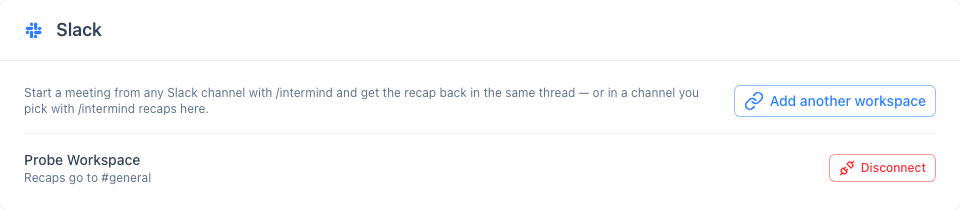
Aplicația cere cinci permisiuni: adăugarea comenzii /intermind, postarea de mesaje ca InterMIND, postarea în canale publice în care nu a fost invitată, primirea linkurilor către intermind.com care sunt postate și înlocuirea unui astfel de link cu un card. Aplicația nu poate citi mesaje, fișiere sau lista de membri.
Aplicația se instalează pentru fiecare workspace. Persoana care o adaugă este conectată imediat; ceilalți își conectează propriul cont la prima utilizare a comenzii. Un workspace care a instalat aplicația înainte să existe previzualizările de linkuri vede Actualizează permisiunile în cardul Slack — același flux de aprobare, o singură dată.
Conectarea contului
Prima dată când rulați /intermind, Slack vă afișează — doar dumneavoastră — un link Conectează-ți contul InterMIND. Deschideți-l, autentificați-vă și confirmați. Linkul funcționează 10 minute; rulați din nou comanda pentru a primi unul nou. Fila Home a aplicației oferă același link.
Întâlnirile pe care le porniți din Slack sunt găzduite de contul dumneavoastră InterMIND: planul dumneavoastră, lista dumneavoastră de întâlniri, rezumatul dumneavoastră.
Comenzi
| Comandă | Ce face |
|---|---|
/intermind | Pornește o întâlnire și postează linkul de intrare în canal |
/intermind Weekly sync | La fel, cu un titlu |
/intermind tomorrow 3pm Weekly sync | Programează întâlnirea la ora respectivă și postează acum linkul de intrare |
/intermind timezone Europe/Berlin | Stabilește fusul orar în care sunt interpretate orele programate |
/intermind recaps here | Trimite în acest canal rezumatele întâlnirilor dumneavoastră |
/intermind recaps off | Oprește trimiterea rezumatelor într-un canal |
/intermind help | Afișează lista comenzilor |
Oricine se află în canal poate deschide linkul. Persoanele fără cont InterMIND intră ca invitați, iar gazda le admite, exact ca în cazul oricărui link de întâlnire.
Programarea din Slack
O comandă care începe cu o zi și o oră programează întâlnirea în loc să o pornească: today 17:00, tomorrow 3pm, fri 15:00, 2026-10-01 at 10:30, fiecare urmată de un titlu opțional. Aplicația postează imediat linkul de intrare în canal, împreună cu ora programată, întâlnirea apare în lista dumneavoastră de întâlniri viitoare din InterMIND și durează 60 de minute în grila calendarului. Rezumatul se întoarce în același fir de discuție când se încheie întâlnirea.
Orele sunt interpretate în fusul orar salvat odată cu conexiunea dumneavoastră — fusul browserului dumneavoastră din momentul conectării. Pentru a-l schimba, sau dacă aplicația îl cere, rulați o dată /intermind timezone Area/City cu un nume IANA, de exemplu Europe/Berlin sau America/New_York. O zi fără oră sau o oră care a trecut deja nu programează nimic; aplicația vă anunță, vizibil doar pentru dumneavoastră.
Programarea din Slack nu scrie în calendarul dumneavoastră. Pentru a adăuga întâlnirea în Google Calendar sau Microsoft Calendar, deschideți întâlnirea în InterMIND și folosiți Adaugă în calendar.
Unde ajunge rezumatul
- O întâlnire pornită cu
/intermindprimește rezumatul în firul de discuție de sub mesajul cu linkul de intrare. - Orice altă întâlnire pe care o găzduiți ajunge în canalul ales cu
/intermind recaps here— un canal pe workspace, pentru fiecare persoană. - Dacă nu ați ales niciun canal, nu se trimite nimic în Slack.
Mesajul din Slack conține sinteza și un link către rezumatul complet. Sinteza din Slack este în limba rezumatului; linkul îl deschide în limba pe care o folosește fiecare cititor în InterMIND.
Într-un canal privat sau într-un mesaj direct, aplicația poate posta numai după ce este invitată (/invite @InterMIND). Până atunci, linkul de intrare este postat în continuare, iar rezumatul sosește ca mesaj direct de la aplicație, cu o notă care explică motivul.
Linkurile de întâlnire devin carduri
Lipiți oriunde în Slack un link de întâlnire InterMIND (intermind.com/xxx-xxx-xxx) sau un link de rezumat și aplicația îl înlocuiește cu un card: titlul întâlnirii, cine o găzduiește, ora programată, când există una, și un buton Intră în întâlnire. Un link de rezumat devine un card cu titlul și un buton Deschide rezumatul — textul rezumatului ajunge în Slack doar prin firul de discuție sau prin canalul ales de dumneavoastră.
Cardul nu arată niciodată mai mult decât arată ecranul de intrare în întâlnire oricui deschide linkul. Linkurile către canale InterMIND, documente sau alte pagini decât o întâlnire ori un rezumat rămân neschimbate.
Fila Home
Faceți clic pe InterMIND sub Aplicații, în bara laterală Slack. Fila Home arată dacă contul dumneavoastră este conectat și unde ajung rezumatele, listează comenzile și are un buton Pornește o întâlnire: linkul de intrare vă vine ca mesaj direct de la aplicație, gata de distribuit, iar rezumatul acelei întâlniri se întoarce în firul de discuție al mesajului respectiv. Dacă contul dumneavoastră nu este încă conectat, fila oferă în schimb linkul Conectează-ți contul InterMIND.
Deconectarea
Deconectează din cardul Slack elimină legătura dintre utilizatorul dumneavoastră Slack și contul dumneavoastră InterMIND; rezumatele se opresc. Pentru a elimina aplicația din întregul workspace, un administrator al workspace-ului o elimină în Slack — InterMIND șterge tokenul workspace-ului și toate conexiunile când Slack raportează eliminarea.
Asistenți AI (MCP)
Conectează InterMIND la Claude, ChatGPT, Copilot, Gemini, Cursor sau la orice alt client MCP — creează și programează întâlniri, citește rezumate, transcrieri și canale, caută ce s-a decis și postează în chaturi direct din asistentul pe care îl folosești deja.
Facturare și planuri
Prezentare generală a planurilor de abonament InterMIND, a prețurilor și a gestionării facturării.