
Începerea unei întâlniri
Pornirea unei întâlniri
Start rapid
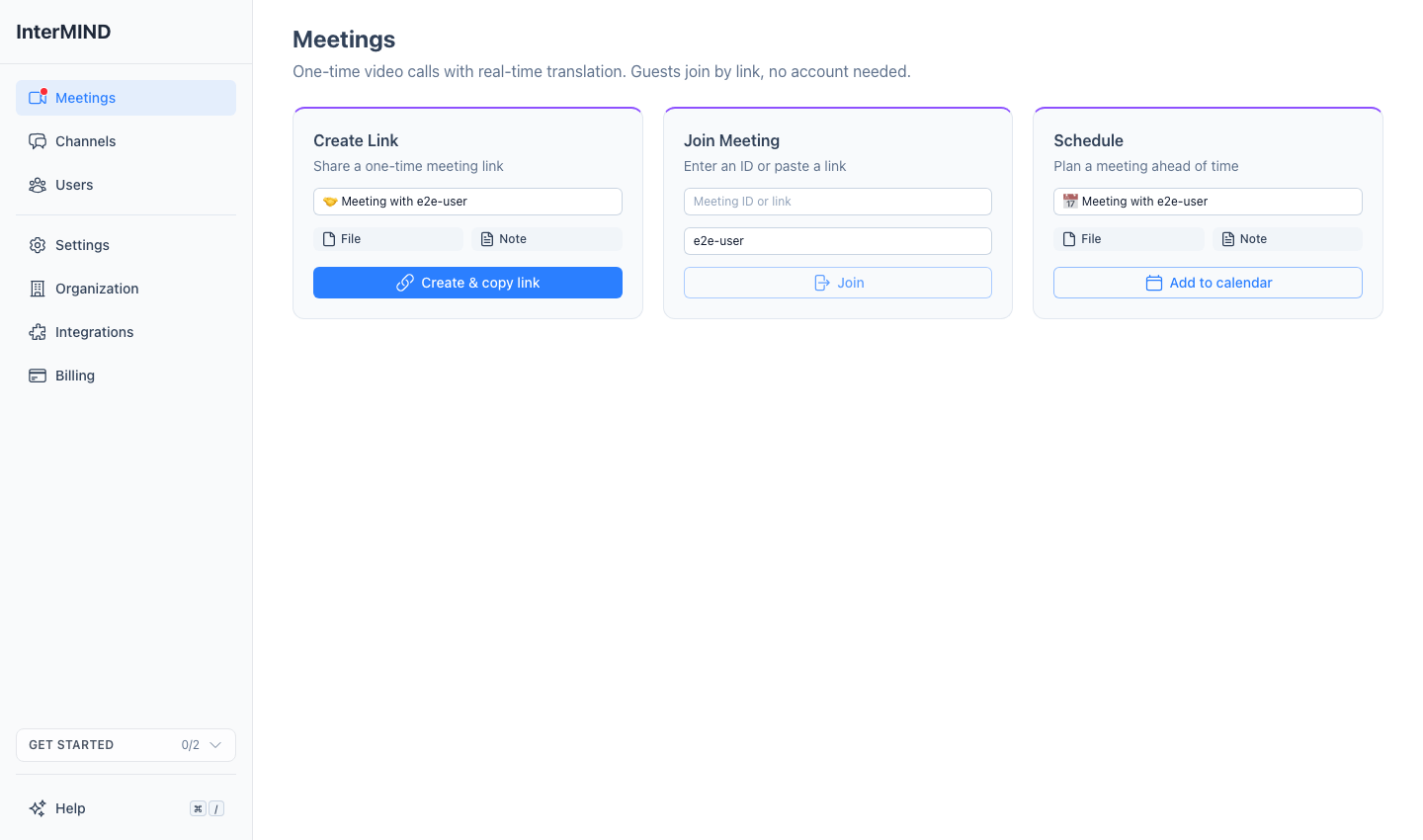
Deschideți pagina Întâlniri
Accesați pagina Meetings din bara laterală.
Faceți clic pe New meeting
Butonul New meeting este un buton dublu. Jumătatea principală creează o întâlnire și vă duce direct în ea. Jumătatea cu calendarul creează o întâlnire fără a intra în ea și deschide calendarul cu evenimentul precompletat — pentru programare, în loc de o întâlnire imediată. Lista denumește întâlnirea după participanți; folosiți acțiunea de redenumire a rândului pentru a seta propriul titlu.
Distribuiți linkul
Trimiteți-l prin e-mail, aplicație de mesagerie sau orice alt canal — sau folosiți câmpul de lângă buton: acesta acceptă un ID sau un link de întâlnire (butonul devine Join) ori numele sau e-mailul unui contact. Alegeți unul sau mai multe contacte, iar butonul devine Meet now — creează întâlnirea, trimite invitațiile (e-mail, plus o notificare push pe mobil) și vă introduce în sală.
Intrați în întâlnire
Faceți clic pe butonul Join de lângă întâlnire, în listă (sau deschideți linkul copiat). Veți ajunge la ecranul de configurare dinaintea intrării.
Configurați dispozitivele
Setați camera și microfonul, apoi faceți clic pe Join.
Programarea unei întâlniri
Orice întâlnire poate fi adăugată în calendar — inclusiv una care a avut deja loc (linkul este permanent, deci o sală unică poate deveni una recurentă fără să-și piardă chatul și rezumatele):
Accesați pagina Întâlniri
Deschideți pagina Meetings din bara laterală.
Faceți clic pe butonul calendarului de pe rândul întâlnirii
Furnizorul de calendar configurat se deschide într-o filă nouă, cu evenimentul precompletat (titlu, link de intrare și link către rezumat). Alegeți data, invitații și — pentru o întâlnire periodică — recurența, chiar acolo.
Gata
Evenimentul din calendar include linkul întâlnirii pentru participanți. Rândul întâlnirii preia data și orice modificări ulterioare din calendarul dvs.; odată ce evenimentul este observat, același buton îl deschide pentru editare.
Lista de întâlniri
Întâlnirile sunt grupate în Scheduled și Recent (ultimele 10). Controale utile pe fiecare rând:
- Pin to top (rândurile Recent, în meniul ⋯) — păstrează o întâlnire pe primul loc în listă; fixările vă urmează contul pe fiecare dispozitiv pe care vă autentificați
- Hide from list (ochi tăiat, la trecerea cursorului) — elimină întâlnirea din propria listă, pe fiecare dispozitiv pe care vă autentificați. Dacă ați creat dvs. întâlnirea, acțiunea devine Hide for everyone și o elimină din lista fiecărui participant
- Starting soon — o întâlnire programată afișează o numărătoare inversă live („In N min”) cu 30 de minute înainte de start și „Now” cât timp se află în intervalul programat
Gazda întâlnirii
Persoana care creează o întâlnire devine gazda. Gazda are privilegii suplimentare:
- Aprobă sau respinge cererile de acces ale invitaților
- Dezactivează de la distanță microfoanele celorlalți participanți
- Toate fișierele și înregistrările produse în întâlnire se contorizează în cota de stocare a gazdei
Capacitatea întâlnirii
Numărul maxim de participanți depinde de planul dvs.:
| Plan | Participanți max. |
|---|---|
| 🆓 Basic | 50 |
| ⭐ Pro | 100 |
| 🏢 Business | 300 |
| 🏛️ Enterprise | 1.500 |