
Integrări
Integrări
InterMIND se integrează cu servicii externe într-un singur loc: conexiunile dvs. personale — calendar, Slack, Telegram, chei API, asistenți AI — și cele la nivel de echipă — sincronizarea directorului, gestionarea domeniilor și SSO.
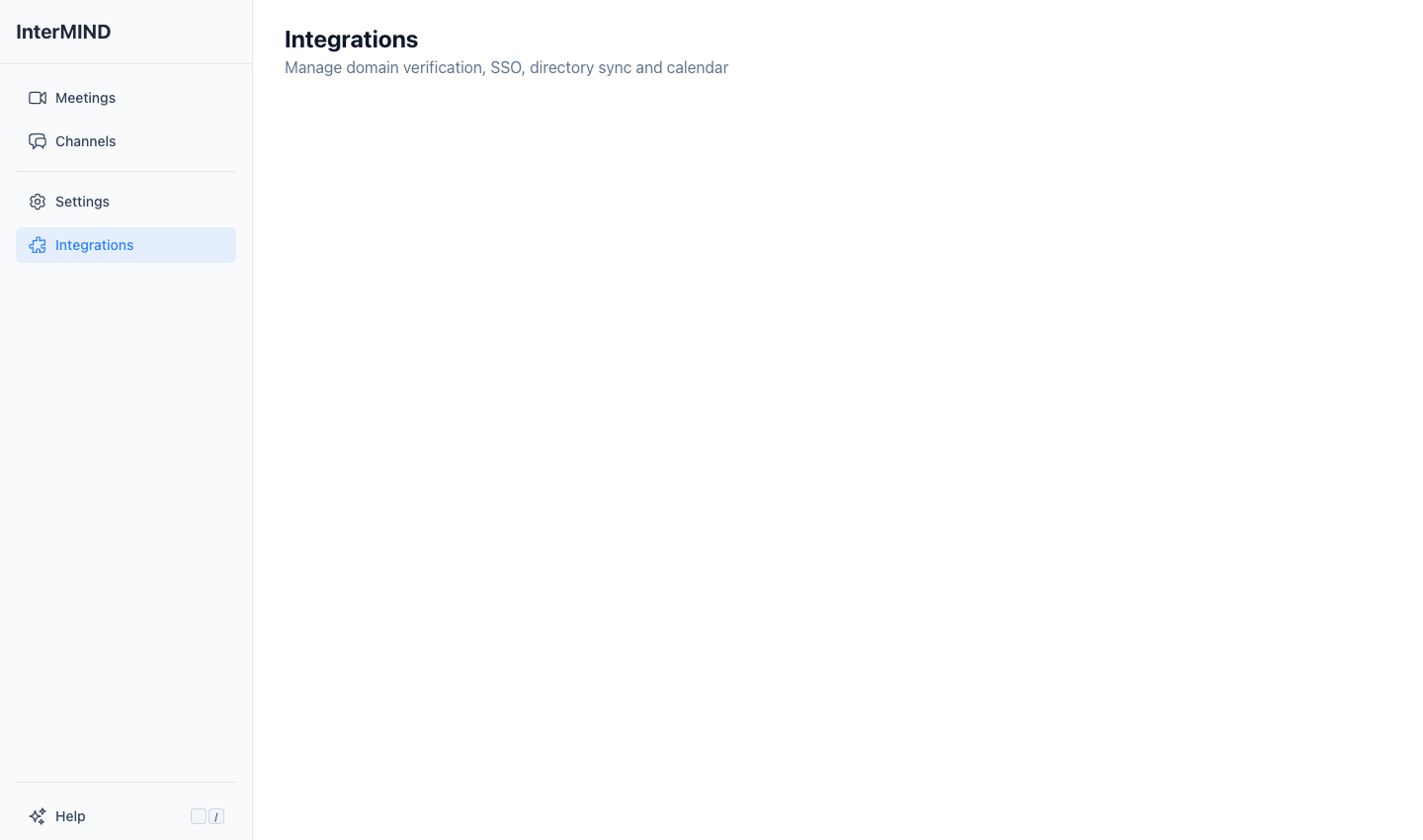
Pagina Integrations se deschide din bara laterală. Cardurile afișate depind de rolul și de planul dvs.:
| Bloc și card | Cine îl vede |
|---|---|
| Your connections — Calendar, Slack, Telegram, Chei API, Asistenți AI (MCP) | Orice membru autentificat |
| Team — Directory Integration | Proprietarii și administratorii echipei, pe orice plan |
| Team — SSO, Domain Management | Proprietarii și administratorii echipei. Dacă planul nu le include, cardurile apar sub Not in your plan, împreună cu planul necesar; un clic pe card indică planul |
Membrii care nu administrează echipa nu văd blocul Team.
Domain Management
Verificați domeniile organizației dvs. pentru a activa SSO și aderarea automată la echipă.
Adăugarea unui domeniu
- Deschideți pagina Integrations din bara laterală
- În cardul Domain Management, introduceți domeniul (de ex.,
yourcompany.com) în câmpul de text - Apăsați Enter, virgulă sau spațiu pentru a-l adăuga
- Domeniul apare cu starea „în așteptare”
Verificarea unui domeniu
Domeniile se verifică prin înregistrări DNS TXT:
- Copiați codul de verificare afișat pentru domeniul dvs.
- Adăugați o înregistrare DNS TXT la registratorul domeniului (de ex., GoDaddy, Cloudflare)
- Folosiți codul de verificare ca valoare a înregistrării TXT
- Faceți clic pe Verify All sau așteptați verificarea automată, care se face la 60 de secunde
- După ce DNS-ul se propagă, starea domeniului devine „verificat” ✓
Stările domeniului
| Stare | Pictogramă | Semnificație |
|---|---|---|
| Verificat | ✓ | Domeniu confirmat — SSO poate fi activat |
| În așteptare | ⏳ | Se așteaptă verificarea DNS |
| Invalid | ✗ | Verificarea DNS a eșuat — verificați înregistrarea TXT |
SSO
Disponibil în: planurile Business și Enterprise
Necesită: cel puțin un domeniu verificat
Membrii care se autentifică cu o adresă de e-mail de pe unul dintre domeniile dvs. verificate se alătură automat echipei (vezi Domain Management mai sus). Dacă în cardul SSO este configurat un furnizor de identitate, ei se autentifică prin intermediul acestuia: pagina de login → Sign in with SSO → e-mail de serviciu → IdP-ul dvs.
Configurarea furnizorului de identitate
Urmați ghidul pas cu pas Configurare SSO pentru Okta, Microsoft Entra ID și Google Workspace.
| Furnizor | Configurare |
|---|---|
| OIDC / OpenID Connect | Issuer URL, Authorization URL, Client ID, Client Secret |
| Google Workspace | Doar domeniul verificat — membrii folosesc contul lor Google |
Directory Integration
Sincronizați directorul de utilizatori al organizației dvs. pentru a simplifica gestionarea echipei.
Furnizori compatibili
| Furnizor | Permisiuni |
|---|---|
| Google Workspace | Acces doar în citire la directorul de utilizatori |
| Microsoft 365 (Entra ID) | Acces doar în citire la directorul de utilizatori |
Conectarea unui director
- Deschideți pagina Integrations din bara laterală
- În cardul Directory Integration, faceți clic pe Connect lângă furnizorul dvs.
- Autentificați-vă cu un cont de administrator în fereastra pop-up OAuth
- Acordați acces doar în citire la directorul de utilizatori
- Starea conexiunii se actualizează la „Connected”
Important: Este necesar un cont de administrator la furnizor. Se solicită doar acces de citire la directorul de utilizatori — InterMIND nu modifică niciodată directorul dvs.
Deconectarea
Faceți clic pe Disconnect lângă un furnizor conectat pentru a elimina integrarea directorului.
Ghiduri conexe
- Cum să îți aduci chaturile din Telegram în InterMIND — și să le citești în propria limbăBotul InterMIND pentru Telegram oglindește grupurile tale, retransmite conversațiile tale individuale și păstrează tot ce redirecționezi — într-un singur sens, fără dialoguri de configurat. Ghidul complet: conectarea contului, cele trei reguli de rutare, ce ajunge exact în canalele tale și ce rămâne privat.
- E-mail către canal: cum postează orice serviciu în chatul echipei tale fără bot — și de ce o adresă este mai bună decât un token de botFiecare canal InterMIND are propria adresă de e-mail. Îndreaptă spre ea un instrument de monitorizare, un sistem de ticketing, un CRM sau un pipeline CI, iar mesajul ajunge în canal pentru toată lumea, cu atașamentele intacte, citit de fiecare membru în propria limbă. Mecanismul complet — ce ajunge, ce este eliminat, limitele — și o comparație directă cu integrările bazate pe bot în privința configurării, secretelor, reîncercărilor și a celui care o poate dezactiva.
- InterMIND pentru Slack: cum funcționează — pornește o întâlnire cu /intermind, primește rezumatul înapoi în firul de discuție (2026)Aplicația InterMIND pentru Slack adaugă o singură comandă slash. /intermind pornește o întâlnire din canalul în care te afli — acum sau la o oră pe care o precizezi — și postează linkul de intrare; când întâlnirea se încheie, rezumatul ei revine ca răspuns în același fir de discuție — sau într-un canal pe care îl alegi cu /intermind recaps here. Linkurile de întâlnire lipite se transformă în carduri. Aplicația cere cinci permisiuni și nu citește niciunul dintre mesajele tale. Cum funcționează instalarea, conectarea contului și livrarea rezumatelor, cu limitele aferente.