
Backup și restaurare
Backup și restaurare
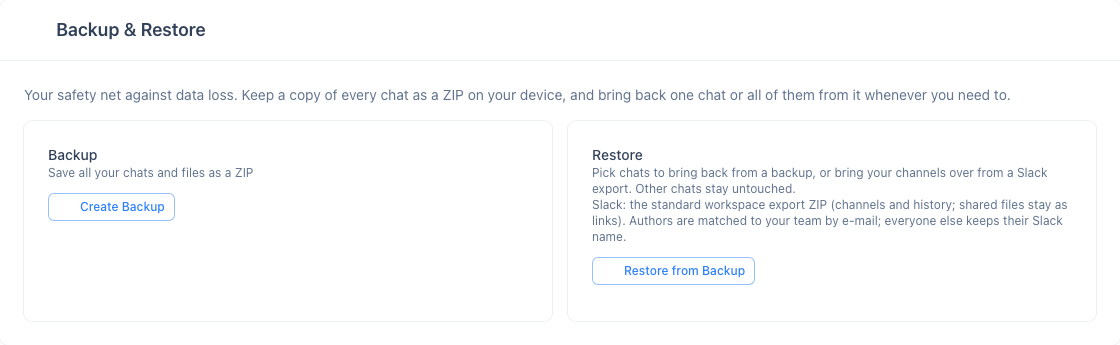
Cardul Backup & Restore din pagina Settings vă permite să salvați toate conversațiile într-un ZIP și să le recuperați mai târziu. Cardul apare atunci când planul dvs. include exportul de date — în prezent îl includ toate planurile, inclusiv nivelul gratuit Basic.
Ce este inclus
| Tip de date | Descriere |
|---|---|
| Mesaje de chat | Toate mesajele text din canalele dvs. |
| Transcrieri | Înregistrări ale transcrierilor din meeting-uri |
| Fișiere | Fișiere și documente încărcate |
| Imagini | Imagini partajate |
| Înregistrări | Înregistrări ale ecranului din conferințe |
Crearea unui backup
- Deschideți pagina Settings din bara laterală
- În cardul Backup & Restore, faceți clic pe Create Backup
- O bară de progres în timp real urmărește fiecare etapă: scanarea meeting-urilor → descărcarea fișierelor → comprimarea
- Când procesul s-a încheiat, faceți clic pe Download pentru a salva fișierul ZIP
Restaurarea dintr-un backup
Restaurați conversațiile selectate dintr-un backup creat anterior.
| Tip de date | Descriere |
|---|---|
| Mesaje de chat | Toate tipurile de mesaje (chat, transcriere, imagine, fișier) |
| Fișiere | Încărcate înapoi în Storage-ul echipei dvs. |
| Înregistrări | Înregistrări ale conferințelor încărcate în Storage |
| Metadate | Fixări, reacții, traduceri, nume, dimensiuni și tipuri de fișiere |
- Deschideți pagina Settings din bara laterală
- În cardul Backup & Restore, faceți clic pe Restore from Backup
- Selectați o arhivă ZIP
- Alegeți ce conversații doriți să restaurați (celelalte rămân neatinse)
- Confirmați — o suprapunere pe tot ecranul afișează progresul restaurării
- După restaurare, un rezumat afișează rezultatele, împreună cu eventualele erori sau avertismente
Aducerea canalelor din Slack
Același buton Restore from Backup acceptă un export standard al unui workspace Slack — arhiva ZIP pe care un owner sau un administrator Slack o descarcă din Settings & administration → Workspace settings → Import/Export Data. InterMIND o recunoaște după conținut; nu trebuie convertit nimic.
| Date Slack | Ce se întâmplă în InterMIND |
|---|---|
| Canale publice și private | Câte un canal InterMIND pentru fiecare, cu numele #channel și cu scopul canalului ca notă |
| Mesaje și thread-uri | Importate în ordine, cu marcajele de timp originale; fiecare membru le citește în propria limbă |
| Autori | Asociați cu echipa dvs. după e-mail; ceilalți își păstrează numele din Slack pe mesaj |
| Reacții și fixări | Păstrate |
| Fișiere partajate | Păstrate ca linkuri (un export Slack nu conține conținutul fișierelor) |
| Mesaje directe | Neimportate |
- Exportați workspace-ul în Slack (canalele publice, pe orice plan; canalele private necesită un plan plătit și aprobarea Slack)
- În InterMIND, deschideți Settings → Backup & Restore → Restore from Backup și selectați ZIP-ul exportului
- Alegeți canalele pe care doriți să le aduceți și confirmați
- Invitați-vă colegii în canalele importate — membrii nu sunt adăugați automat
Încărcarea din nou a aceluiași export actualizează canalele importate, în loc să le dubleze.
Calendar
Conectați calendarul Google sau Outlook și alegeți opțiunea implicită pentru întâlnirile programate.
Funcții AI
Activați sau dezactivați funcțiile AI pentru organizația dvs., alegeți gateway-ul cloud pe care rulează sau indicați-le propriul endpoint. Mia răspunde la nume în cadrul reuniunilor.