
Profilindstillinger
Profilindstillinger
Dine profilindstillinger styrer, hvordan du vises for andre deltagere, og hvilket sprog der bruges til oversættelse.
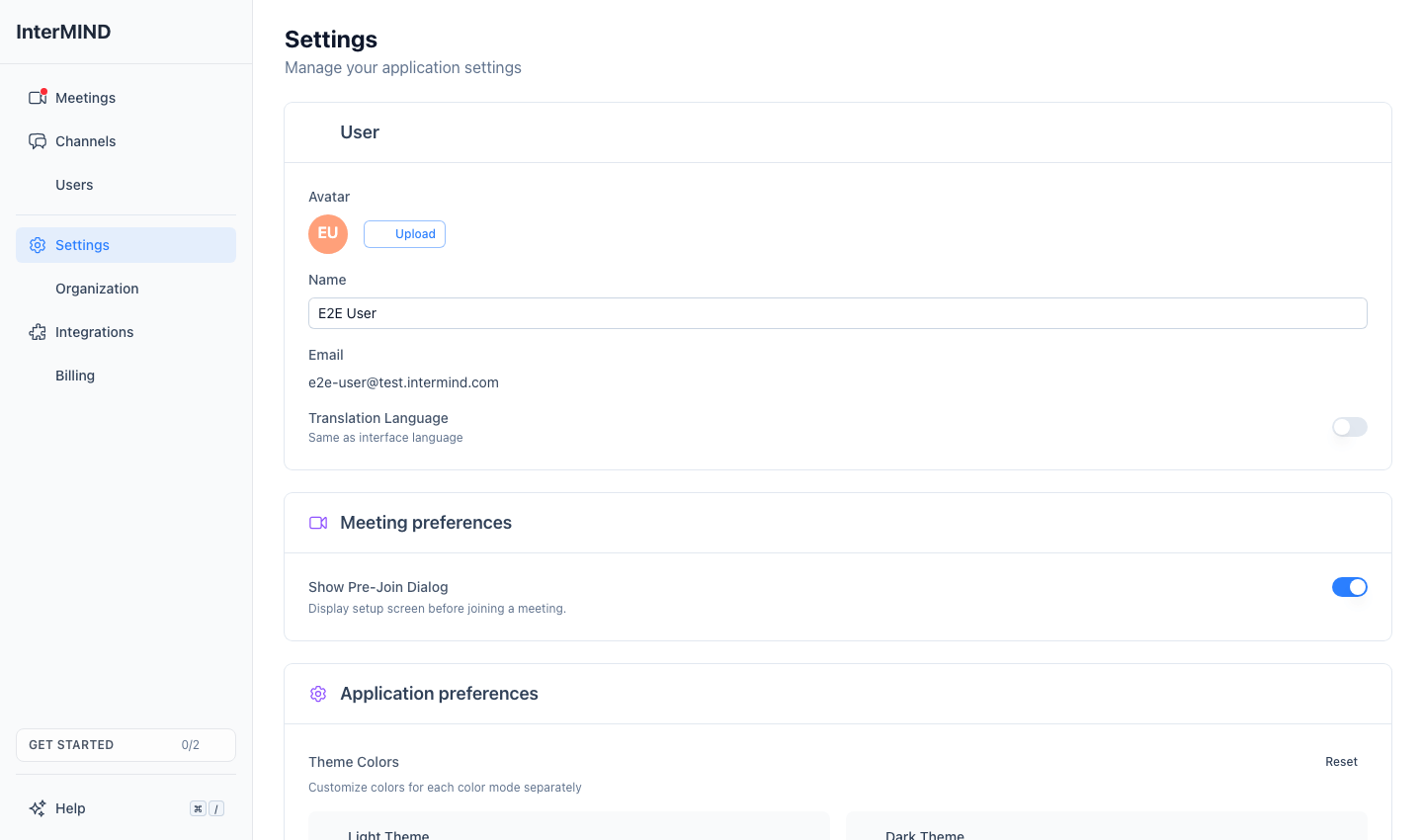
Åbn profilindstillinger
- Klik på Indstillinger i sidebjælken
- Afsnittet Bruger er øverst på siden
Avatar
Upload en avatar
- Klik på knappen Upload i afsnittet Bruger
- Vælg et billede fra din computer
- Billedet beskæres automatisk til et kvadrat og ændres til 256×256 pixel
Understøttede formater: JPEG, PNG, GIF, WebP
Maksimal filstørrelse: 10 MB
Din avatar optimeres automatisk (komprimeres til JPEG-kvalitet 0,85), så den indlæses hurtigt.
Standardavatar
Hvis du ikke uploader et foto, genereres en standardavatar ud fra dine initialer med en farvet baggrund. Den vises overalt, hvor dit profilbillede bruges.
Fjern din avatar
Klik på Fjern ved siden af din avatar for at vende tilbage til den automatisk genererede initialeavatar. Denne knap vises kun, hvis du har uploadet et eget foto.
Visningsnavn
Dit visningsnavn vises for andre deltagere i møder, chat og teamvisninger.
- Skriv dit navn i feltet Navn
- Dit navn gemmes automatisk (med en kort forsinkelse)
- Hvis du lader feltet stå tomt, bruges din e-mailadresse i stedet
Din e-mailadresse vises skrivebeskyttet. Den angives, når kontoen oprettes, og kan ikke ændres fra siden Indstillinger.
Oversættelsessprog
Dit oversættelsessprog bestemmer, hvad du hører, når oversættelse er aktiv i et møde, og hvilket sprog indkommende chatbeskeder oversættes til.
Som standard følger dit oversættelsessprog dit grænsefladesprog. Det findes ikke på siden Indstillinger – du angiver det i kontomenuen i sidebjælken: åbn menuen på din konto nederst i sidebjælken, og vælg Oversættelsessprog. Undermenuen viser alle 23 sprog. Hvis du vælger et andet sprog end dit grænsefladesprog, oprettes en tilsidesættelse (din kontopost viser det aktuelle oversættelsessprog). Hvis du vælger det samme sprog, ryddes tilsidesættelsen.
Hvis du senere ændrer dit grænsefladesprog, ændres dit oversættelsessprog ikke i det skjulte.
Du kan også ændre det under opkaldet: Mere → Oversættelsessprog. Skærmen før deltagelse viser kun det sprog, du kommer til at lytte på – det kan ikke redigeres der. Det er den samme indstilling for hele kontoen, uanset hvor du ændrer den.
Understøttede sprog
InterMIND understøtter 23 sprog til oversættelse i realtid (tale, chat og delte noter). Oversættelse af filer efter behov i chatten – en betalt funktion, der er tilgængelig på Pro og højere – dækker hele 30 sprog. Se den fulde oversigt: Hvor mange sprog understøtter vi – seks tal, ikke ét.
| Sprog | Eget navn |
|---|---|
| Engelsk | English |
| Russisk | Русский |
| Spansk (Latinamerika) | Español |
| Fransk | Français |
| Tysk | Deutsch |
| Italiensk | Italiano |
| Portugisisk (brasiliansk) | Português |
| Polsk | Polski |
| Hollandsk | Nederlands |
| Tjekkisk | Čeština |
| Ungarsk | Magyar |
| Dansk | Dansk |
| Finsk | Suomi |
| Islandsk | Íslenska |
| Norsk | Norsk |
| Rumænsk | Română |
| Svensk | Svenska |
| Ukrainsk | Українська |
| Japansk | 日本語 |
| Koreansk | 한국어 |
| Tyrkisk | Türkçe |
| Kinesisk (forenklet) | 中文 |
| Hindi | हिन्दी |
Standardsprog
Hvis du endnu ikke har angivet et sprog, bruger InterMIND din browsers sprogindstilling. Hvis dit browsersprog ikke er på listen over understøttede sprog, bruges engelsk som standard.
Din stemme i oversættelse
Når din tale oversættes til andre deltagere, oplæses den af en syntetisk stemme. Optag en kort prøve, så bygges stemmen ud fra din egen, og folk hører dine ord på deres sprog med en stemme, der lyder som din.
Optag en prøve
- Klik på Optag min stemme under Din stemme i oversættelse. Efter et øjeblik står der Tal nu på kortet.
- Sig tallene fra et til ti i vilkårlig rækkefølge på dit oversættelsessprog – kortet viser dem på det sprog, og tal, der høres på et andet sprog, tæller ikke med. Hvert tal lyser op, når talemotoren hører det.
- Når alle ti lyser, kontrolleres og gemmes optagelsen af sig selv: Færdig. Din stemme er gemt. Du behøver ikke klikke på andet. Tag dig god tid – der er ingen nedtælling. Kortet beholder det stykke af din optagelse, der indeholder tallene, op til de ti sekunder, stemmemotoren læser.
Hvis motoren ikke har opfanget alle tal inden for 10 sekunder (prøvens øvre grænse), eller hvis optagelsen er for stille, forvrænget, for det meste stilhed eller for støjfyldt, fortæller kortet hvorfor, og du optager blot igen. Et roligt rum og et headset giver det bedste resultat.
Fra og med det næste møde, du deltager i, bliver din oversatte tale oplæst med din prøve. Der er ingen separat kontakt: En gemt prøve er slået til, og uden prøve bruges standardstemmen.
Fjern prøven
Klik på Fjern på kortet. Din oversatte tale vender straks tilbage til standardstemmen. Prøven gemmes sammen med din konto udelukkende til dette formål, sendes til oversættelsesmotoren hver gang du deltager i et møde og slettes sammen med din konto.
Gæster kan ikke optage en prøve – log ind for at bruge din egen stemme.
Synkronisering mellem enheder
Dine profilindstillinger (navn, avatar, sprog) gemmes i skyen og synkroniseres på alle enheder, hvor du er logget ind. Ændringer træder i kraft med det samme i alle sessioner.