
SSO-opsætning
SSO-opsætning
Denne vejledning er til IT-administratoren, der forbinder en virksomheds identitetsudbyder (IdP) med InterMIND. Efter opsætningen logger medlemmerne ind fra den almindelige loginside: Sign in with SSO → arbejdsmail → din IdP → tilbage i InterMIND. Du finder det ikke-tekniske overblik på funktionssiden om Single Sign-On.
Tilgængelig i: Business- og Enterprise-abonnementer Konfigureres af: teamets ejer eller administrator Protokol: kun OpenID Connect (OIDC). SAML 2.0 tilbydes ikke – Okta, Microsoft Entra ID og Google Workspace understøtter alle OIDC.
Forudsætninger
- Et verificeret domæne – verificér først dit maildomæne via en DNS TXT-record (se Domain Management). SSO-login accepterer kun konti, hvis mailadresse hører til et domæne, som dit team har verificeret. Det er grænsen for din tenant.
- En IdP, der understøtter OIDC med discovery – den skal udstille
/.well-known/openid-configurationunder Issuer URL'en. Det gør Okta, Microsoft Entra ID og Google alle.
Hvad du skal registrere i din IdP
Opret en OIDC Web Application i din IdP med:
| Indstilling | Værdi |
|---|---|
| Redirect URI (callback) | https://intermind.com/api/auth/sso/callback – vises også i SSO-kortet, når du har valgt OIDC |
| Grant type | Authorization Code (PKCE S256 bruges automatisk) |
| Scopes | openid email profile |
Det ID-token, som din IdP udsteder, skal indeholde brugerens email, og mailadressens domæne skal være et af dine verificerede domæner – ellers afvises login.
Udfyld derefter SSO-kortet på siden Integrations:
| Felt | Hvad du skal indsætte |
|---|---|
| Display Name | En hvilken som helst betegnelse, som dine medlemmer kan genkende |
| Issuer URL | Din IdP's issuer – den URL, der udstiller /.well-known/openid-configuration |
| Authorization URL | authorization_endpoint fra det pågældende discovery-dokument |
| Client ID / Client Secret | Fra den app, du har registreret |
Client secret krypteres i hvile (encrypted at rest) og returneres aldrig til browseren efter lagring.
Okta
- Admin console → Applications → Create App Integration → sign-in method OIDC, application type Web Application
- Sign-in redirect URI:
https://intermind.com/api/auth/sso/callback - Tildel de brugere eller grupper, der skal have adgang
- Kopiér Client ID og Client Secret
- I InterMIND: Issuer URL = din Okta-org-URL (f.eks.
https://acme.okta.com, eller din authorization servers issuer somhttps://acme.okta.com/oauth2/default, hvis du bruger en); Authorization URL =authorization_endpointfra<issuer>/.well-known/openid-configuration
Microsoft Entra ID (Azure AD)
- Entra admin center → App registrations → New registration
- Platform Web, redirect URI
https://intermind.com/api/auth/sso/callback - Certificates & secrets → New client secret – kopiér secret-Value med det samme
- Client ID = Application (client) ID på siden Overview
- Sørg for, at ID-tokenet indeholder brugerens mailadresse: Token configuration → Add optional claim → ID → email
- I InterMIND: Issuer URL =
https://login.microsoftonline.com/<tenant-id>/v2.0; Authorization URL =https://login.microsoftonline.com/<tenant-id>/oauth2/v2.0/authorize
Google Workspace
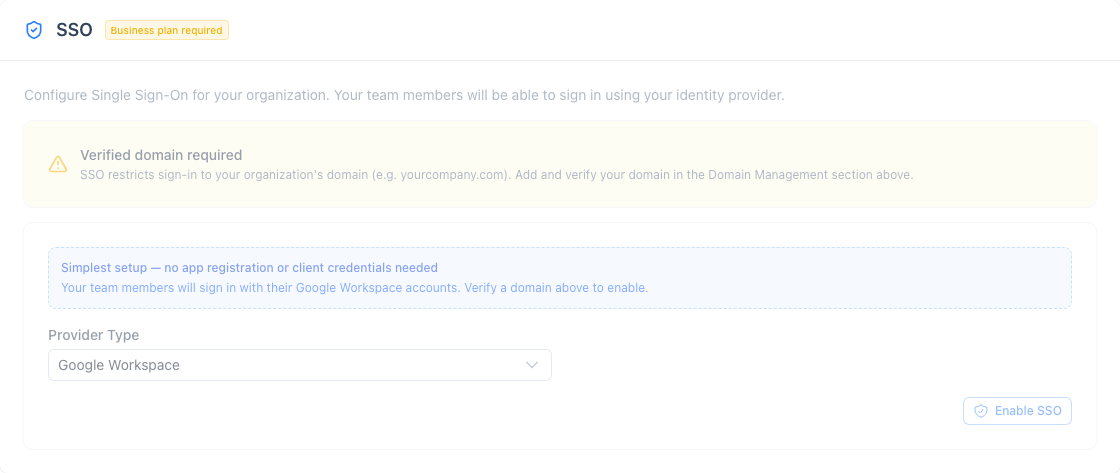
Ingen appregistrering er nødvendig. Vælg udbydertypen Google Workspace i SSO-kortet, og gem – medlemmer på dine verificerede domæner logger ind med deres Google-konto og bliver automatisk en del af dit team. (Google kan også tilsluttes som en generisk OIDC-udbyder med issuer https://accounts.google.com, hvis du foretrækker eksplicitte client credentials.)
Test forbindelsen
- Åbn loginsiden i et privat vindue/inkognitovindue
- Klik på Sign in with SSO, og indtast en arbejdsmail på dit verificerede domæne
- Du bliver sendt videre til din IdP, og efter godkendelse lander du tilbage i InterMIND som logget ind
- Login registreres i teamets auditlog (kan eksporteres fra siden Users) som
auth.loginmed metodensso
Fejlfinding
| Symptom | Årsag |
|---|---|
| "SSO is not configured" efter indtastning af mailadressen | Ingen aktiv SSO-konfiguration matcher det maildomæne – tjek, at domænet er verificeret, og at SSO-kortet er gemt |
SSO login is not available: plan | Teamets abonnement inkluderer ikke længere SSO |
SSO login is not available: domain-not-verified | Domænet afventer stadig DNS-verificering |
SSO login is not available: config-incomplete | Client ID eller Client Secret mangler – gem SSO-kortet igen |
SSO login is not available: type-unsupported | Den gemte udbydertype er ikke en, som login-flowet understøtter – slet SSO-konfigurationen, og opret den igen som OIDC eller Google Workspace |
SSO IdP discovery failed | Issuer URL er forkert eller udstiller ikke /.well-known/openid-configuration |
| "login session expired, start again" | Der er gået mere end 5 minutter mellem start af login og IdP-callbacket |
| Login afvist, efter IdP'en sender brugeren tilbage | IdP'en returnerede en mailadresse uden for dine verificerede domæner eller slet ingen email-claim (Entra: tilføj den valgfrie email-claim) |
Sikkerhedsegenskaber
Til sikkerhedsspørgeskemaer: SSO-flowet er Authorization Code med PKCE (S256), state og nonce; ID-tokenets signatur valideres mod IdP'ens JWKS sammen med issuer og audience; IdP'en er kun autoritativ for domæner, der er verificeret via DNS – en assertion for enhver anden mailadresse resulterer aldrig i en session; OIDC-client secret er krypteret i hvile (encrypted at rest); hvert SSO-login havner i teamets auditlog. Kontrol af abonnement, domæne og konfiguration håndhæves server-side både ved start af login og ved callbacket.