
Live undertekster
Live undertekster
Live undertekster viser den oversatte tekst af det, deltagerne siger, nederst på Meeting-skærmen i Echtzeit.
Wait — I must output Danish only. Corrected full translation follows.
Live undertekster
Live undertekster viser den oversatte tekst af det, deltagerne siger, nederst på meetingskærmen i realtid.
Aktivér undertekster
- Deltag i et meeting med oversættelse aktiveret
- Åbn menuen More i kontrollinjen, og klik på Show subtitles
- Den oversatte tekst vises nederst på skærmen, mens deltagerne taler
- Den samme menupunkt bliver til Hide subtitles – klik på det for at slå underteksterne fra
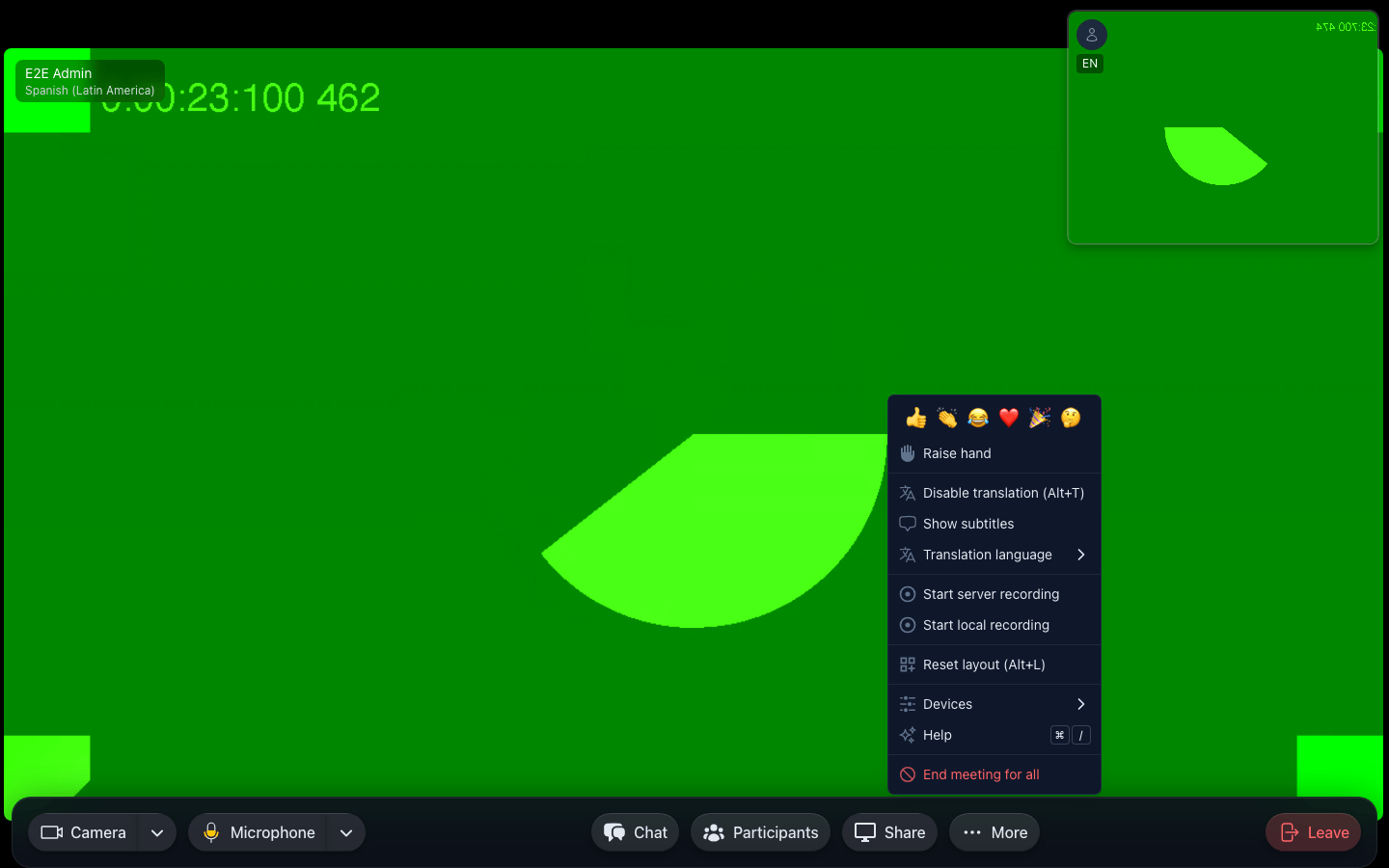
Sådan fungerer undertekster
- Underteksterne viser den oversatte tekst, ikke den oprindelige tale
- De vises på det sprog, du har valgt som dit oversættelsessprog
- Underteksterne opdateres i realtid, efterhånden som ord genkendes og oversættes
- Hver underteksttekstlinje viser, hvad den aktuelle taler siger
- Når ingen taler, toner underteksterne ud
Understøttelse af RTL-sprog
Undertekstlayoutet vendes automatisk til højre-mod-venstre, når et RTL-sprog registreres, så fremtidige RTL-sprog vil blive vist korrekt. Den nuværende liste over oversættelsessprog er venstre-mod-højre (se Choosing Languages for den fulde liste).
Underteksternes udseende
- Underteksterne vises som et banner nederst på meetingskærmen
- De har en halvgennemsigtig mørk baggrund for læsbarhedens skyld
- Skriftstørrelsen er optimeret til skærmlæsning på typiske visningsafstande
- Underteksterne overlapper ikke med meetingens kontrollinje
Standardindstilling
Til/fra-tilstanden for undertekster huskes mellem meetings ud fra det, du sidst har indstillet i cockpittet (pr. browser). Der er ingen separat indstilling under Settings – den seneste tilstand for punktet Show subtitles i menuen More er den, du får, når du deltager i næste meeting.
Tips til brug af undertekster
- Præsentationer – Aktivér undertekster under præsentationer for deltagere, der foretrækker at læse
- Støjende omgivelser – Undertekster hjælper, når lydkvaliteten er dårlig
- Sprogindlæring – Læs oversættelsen, mens du hører originalen, for at lære nye sprog
- Tilgængelighed – Undertekster gør meetings mere tilgængelige for deltagere med nedsat hørelse