
Dit første meeting
Start dit første videomeeting med oversættelse i realtid på få minutter.
Dit første møde
Denne vejledning guider dig igennem at oprette og afholde dit første møde med oversættelse i realtid.
Start et møde
Når du er logget ind, åbner du siden Møder i sidemenuen:
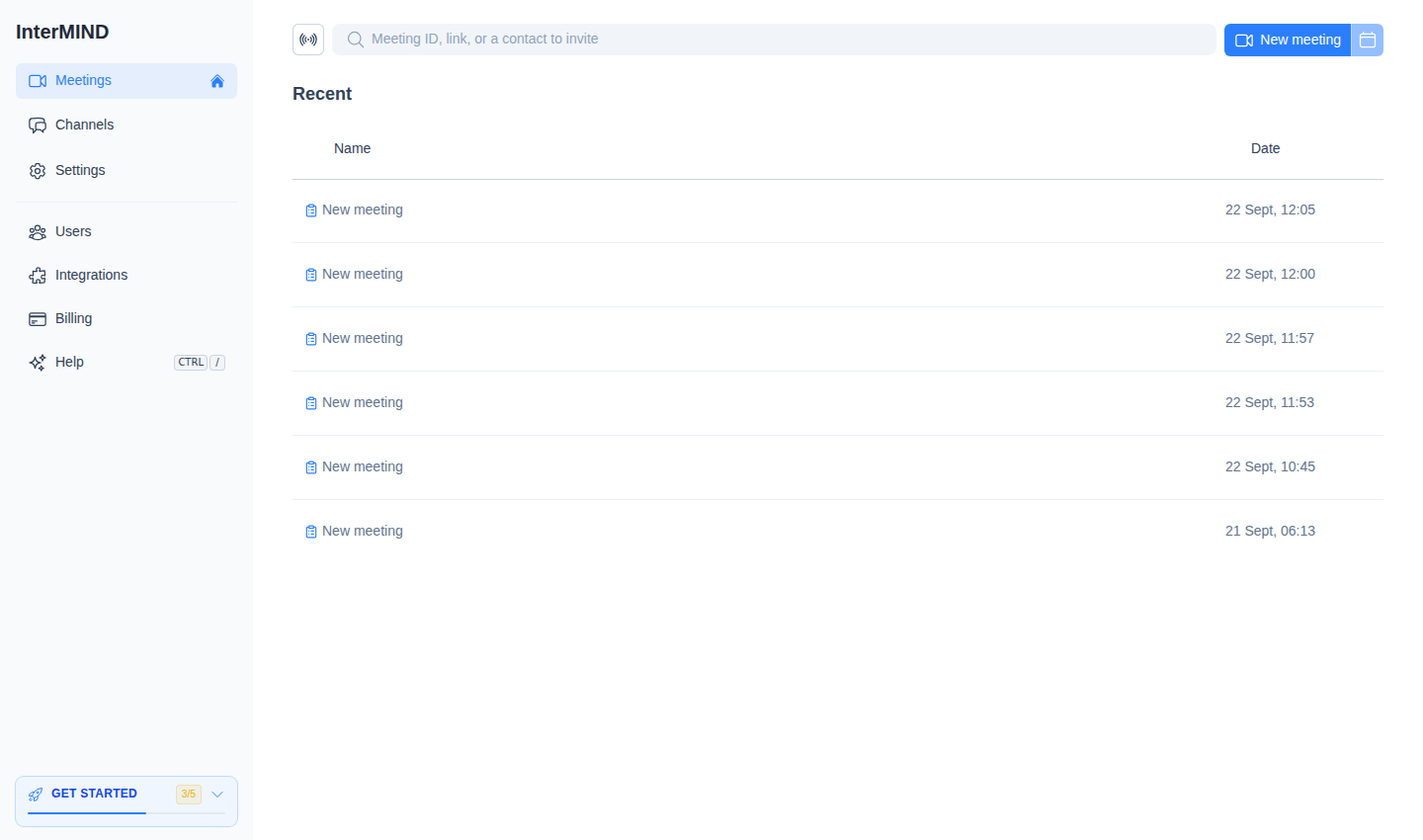
- Nyt møde — Klik på Nyt møde. Mødet oprettes, og du kommer direkte ind i det via skærmen før deltagelse. Hvis du vil have linket uden at deltage, skal du bruge Kopiér link i rækkens ⋯-menu.
- Deltag eller inviter — Indsæt et møde-ID eller en URL i søgefeltet for at deltage. Du kan også skrive en kontakts navn eller e-mailadresse for at sende en invitation.
- Planlæg til senere — Klik på kalenderknappen på mødets række for at åbne Google Calendar eller Outlook med mødelinket udfyldt på forhånd.
Opsætning før deltagelse
Før du går ind i mødelokalet, ser du skærmen Opsætning før deltagelse:
- Kamerapreview — Se, hvordan du tager dig ud, før du deltager
- Valg af mikrofon — Vælg, hvilken mikrofon du vil bruge
- Valg af kamera — Vælg, hvilket kamera du vil bruge
- Slå lyd fra/til — Start med kamera eller mikrofon slukket
Klik på Deltag, når du er klar.
Der er ingen kontakt til denne skærm — InterMIND springer den over af sig selv, når du først har deltaget med en given opsætning af kamera / mikrofon / højttaler, og viser den igen, når opsætningen ændres. Se Mødeindstillinger.
Aktivér oversættelse
Når du er i mødet:
- Åbn menuen Mere i kontrolbjælken nederst på skærmen
- Klik på Aktivér oversættelse (sprogikon) for at slå oversættelse i realtid til — dette punkt vises kun, når der er mere end ét sprog i spil i mødet
- Vælg dit sprog i undermenuen Oversættelsessprog i den samme menu Mere — det er det sprog, du vil høre
- Når andre deltagere taler, bliver deres ord oversat til det sprog, du har valgt, i realtid
Du hører automatisk den oversatte lyd. Du kan også aktivere undertekster, så du kan se oversættelsen som tekst.
Inviter andre
Del mødet med andre:
- Kopiér mødelinket fra adresselinjen eller deleknappen
- Send det til deltagerne via e-mail, chat eller en hvilken som helst beskedapp
- Deltagere med konto kan klikke på linket og deltage direkte
- Deltagere uden konto kan deltage som gæster (mødets vært skal godkende dem)
Brug mødekontrollerne
Kontrolbjælken nederst giver hurtig adgang til:
| Kontrol | Funktion |
|---|---|
| 📹 Kamera | Slå kameraet til/fra |
| 🎤 Mikrofon | Slå din mikrofon fra/til |
| 💬 Chat | Åbn chatten i sidepanelet under mødet |
| 👥 Deltagere | Åbn deltagerpanelet |
| 🖥️ Skærm | Del din skærm |
| ⋯ Mere | Reaktioner, ræk hånden op, oversættelse, undertekster, optagelse, enheder |
| 🚪 Forlad | Forlad mødet |
Du kan læse om hver enkelt kontrol i Mødekontroller.
Hvad er næste skridt
- Læs om mødekontroller — Kamera, mikrofon, skærmdeling og meget mere
- Opsæt oversættelse — Vælg sprog og konfigurer undertekster
- Brug chatten — Send beskeder under og uden for møder
- Inviter dit team — Tilføj teammedlemmer til din organisation