
Testrum
Testrum
Testrummet på /browser-test er en side i Meeting-form, hvor der ikke er andre end dig selv. Alt det, du ellers ville tjekke foran andre — kamera, mikrofon, højttalere, skærmdeling og netværk — tjekker du her først, på egen hånd.
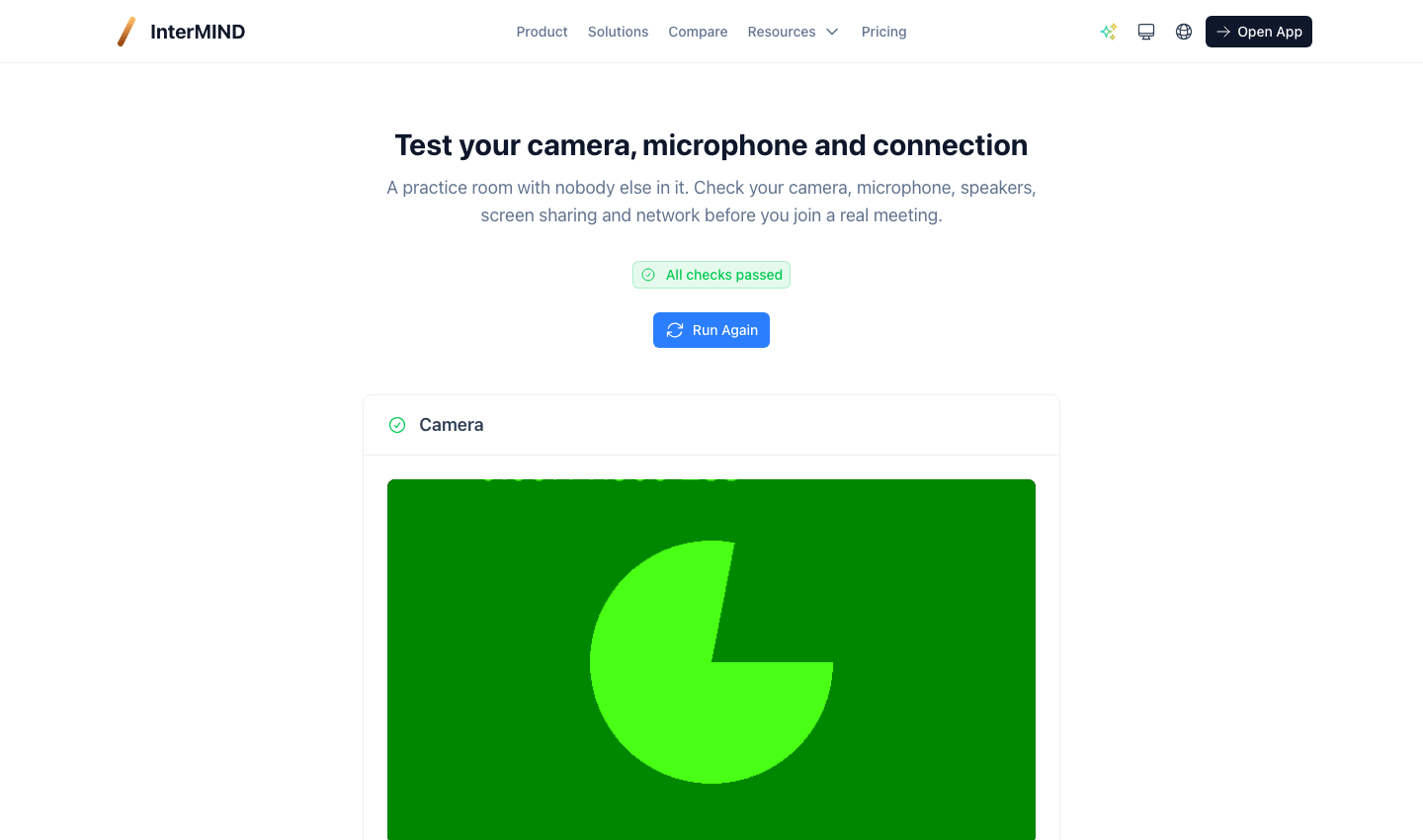
Det kræver ingen konto og intet Meeting-link: åbn siden, giv adgang til kamera og mikrofon, så kører den.
Hvad der tjekkes
Kamera
En live-forhåndsvisning af, hvad de andre deltagere ville se. Har du mere end ét kamera, kan du vælge det, du vil bruge — valget gemmes i denne browser og er det kamera, dit næste Meeting starter med.
Mikrofon
Et niveaumeter, der bevæger sig, mens du taler. Sig noget: når bjælkerne bevæger sig, bliver din mikrofon hørt. Vælg en anden mikrofon fra listen, hvis bjælkerne forbliver flade.
Højttalere
Afspil testlyden, og bekræft, at du kan høre den. I browsere, der understøtter valg af lydudgang (Chrome, Edge), kan du også vælge, hvilken højttaler eller hvilket headset der afspiller den; Safari bruger altid systemets standard.
Skærmdeling
Start en deling for at bekræfte, at din browser tillader det, og se præcis, hvad der ville blive sendt. Ingen kigger med — du er alene i rummet. Stop delingen, når du er færdig, eller luk vælgeren for at annullere.
Forbindelse
Siden kører også de tekniske tjek automatisk:
- Codecs — om din browser kan kode VP9, den codec, som vores Meetings udgives med
- ICE-kandidater og STUN — om dit netværk lader et opkald nå ud til omverdenen, og hvor lang tid det første svar tager
- Båndbredde — et estimat over fem sekunder, sammenholdt med kvalitetsforudindstillingerne (360p, 720p, 1080p)
Et opsummerende badge øverst viser, hvor mange tjek der ikke bestod.
Sådan kommer du dertil
- Fra Meetings — signalikonet ved siden af Meeting-feltet
- Fra skærmen før deltagelse — linket "åbn testrummet" under knapperne, som åbner i en ny fane, så du ikke mister det Meeting, du var ved at deltage i
- Fra sidens footer eller direkte på
/browser-test
Hvis et tjek mislykkes
Testrummet rapporterer, hvad det ser; løsningerne findes i Fejlfinding. Tilladelser til kamera og mikrofon er den hyppigste årsag — en blokeret tilladelse viser sig som en afvist prompt og ingen forhåndsvisning.