
Slack
Slack
InterMIND-appen til Slack gør tre ting: /intermind starter et møde fra den kanal, du er i – nu eller på et tidspunkt, du angiver. Resuméet af mødet kommer tilbage til Slack, når det er klart, og et indsat InterMIND-link bliver til et kort. Dit team arbejder videre i Slack; mødet og dets resumé hører til i InterMIND.
Appens offentlige side er intermind.com/slack. Beskeder bliver ikke synkroniseret mellem Slack-kanaler og InterMIND-kanaler. Hvis du vil flytte et workspaces historik over, kan du bruge Slack-importen.
Tilføj appen til et workspace
- Åbn Integrations i sidepanelet
- Klik på Add to Slack i kortet Slack
- Vælg workspace, og godkend
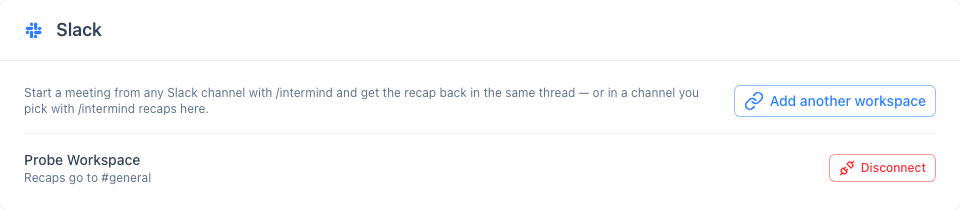
Appen beder om fem tilladelser: at tilføje kommandoen /intermind, at skrive beskeder som InterMIND, at skrive i offentlige kanaler, den ikke er inviteret til, at modtage de links til intermind.com, der bliver indsat, og at erstatte sådanne links med et kort. Den kan ikke læse beskeder, filer eller medlemslisten.
Appen installeres pr. workspace. Den, der tilføjer den, bliver forbundet med det samme; alle andre forbinder deres egen konto, første gang de bruger kommandoen. Et workspace, der installerede appen, før linkforhåndsvisninger fandtes, ser Update permissions i Slack-kortet – det er den samme godkendelsesproces, én gang.
Forbind din konto
Første gang du kører /intermind, viser Slack dig – og kun dig – et Connect your InterMIND account-link. Åbn det, log ind, og bekræft. Linket virker i 10 minutter; kør kommandoen igen for at få et nyt. Appens fane Home har det samme link.
Møder, du starter fra Slack, afholdes af din InterMIND-konto: dit abonnement, din mødeliste, dit resumé.
Kommandoer
| Kommando | Hvad den gør |
|---|---|
/intermind | Starter et møde og sender deltagerlinket i kanalen |
/intermind Weekly sync | Det samme, med en titel |
/intermind tomorrow 3pm Weekly sync | Planlægger mødet til det tidspunkt og sender deltagerlinket med det samme |
/intermind timezone Europe/Berlin | Angiver den tidszone, dine planlagte tidspunkter læses i |
/intermind recaps here | Sender resuméerne af dine møder til denne kanal |
/intermind recaps off | Stopper afsendelsen af resuméer til en kanal |
/intermind help | Viser kommandoerne |
Alle i kanalen kan åbne linket. Personer uden en InterMIND-konto deltager som gæster, og værten lader dem ind – præcis som med ethvert andet mødelink.
Planlæg fra Slack
En kommando, der begynder med en dag og et tidspunkt, planlægger mødet i stedet for at starte det: today 17:00, tomorrow 3pm, fri 15:00, 2026-10-01 at 10:30, hver efterfulgt af en valgfri titel. Appen sender straks deltagerlinket i kanalen sammen med det planlagte tidspunkt, mødet vises på din liste over kommende møder i InterMIND, og det varer 60 minutter i kalendervisningen. Resuméet kommer tilbage i den samme tråd, når mødet slutter.
Tidspunkter læses i den tidszone, der er gemt sammen med din forbindelse – din browsers zone på det tidspunkt, du forbandt. Hvis du vil ændre den, eller hvis appen beder om det, skal du én gang køre /intermind timezone Area/City med et IANA-navn som Europe/Berlin eller America/New_York. En dag uden tidspunkt eller et tidspunkt, der allerede er passeret, planlægger ingenting; appen fortæller dig det, og beskeden er kun synlig for dig.
Planlægning fra Slack skriver ikke i din kalender. Hvis du vil lægge mødet ind i Google Calendar eller Microsoft Calendar, skal du åbne mødet i InterMIND og bruge Add to calendar.
Hvor resuméet havner
- Et møde startet med
/intermindfår sit resumé i tråden under deltagerbeskeden. - Alle andre møder, du er vært for, går til den kanal, du valgte med
/intermind recaps here– én kanal pr. workspace, pr. person. - Hvis du ikke har valgt nogen kanal, sendes der ikke noget til Slack.
Slack-beskeden indeholder opsummeringen og et link til det fulde resumé. Opsummeringen i Slack er på resuméets sprog; linket åbner det på det sprog, hver læser bruger i InterMIND.
I en privat kanal eller en direkte besked kan appen først skrive, når den er inviteret (/invite @InterMIND). Indtil da bliver deltagerlinket stadig sendt, og resuméet kommer som en direkte besked fra appen med en note om, hvorfor.
Mødelinks bliver til kort
Indsæt et InterMIND-mødelink (intermind.com/xxx-xxx-xxx) eller et resumélink et vilkårligt sted i Slack, og appen erstatter det med et kort: mødets titel, hvem der er vært, det planlagte tidspunkt, hvis der er et, og en Join the meeting-knap. Et resumélink bliver til et kort med titlen og en Open the recap-knap – resuméets tekst når kun Slack gennem tråden eller den kanal, du har valgt.
Kortet viser aldrig mere, end mødets deltagerskærm viser til enhver, der åbner linket. Links til InterMIND-kanaler, dokumenter eller andre sider end et møde eller et resumé bliver, som de er.
Fanen Home
Klik på InterMIND under Apps i Slack-sidepanelet. Fanen Home viser, om din konto er forbundet, og hvor dine resuméer havner, oplister kommandoerne og har en Start a meeting-knap: deltagerlinket kommer til dig som en direkte besked fra appen, klar til at blive delt, og resuméet af det møde kommer tilbage i tråden under den besked. Hvis din konto endnu ikke er forbundet, viser fanen i stedet Connect your InterMIND account-linket.
Afbryd forbindelsen
Disconnect i Slack-kortet fjerner forbindelsen mellem din Slack-bruger og din InterMIND-konto; resuméerne stopper. Hvis du vil fjerne appen fra hele workspacet, fjerner en workspace-admin den i Slack – InterMIND sletter workspacets token og alle forbindelser, når Slack melder om fjernelsen.
AI-assistenter (MCP)
Forbind InterMIND til Claude, ChatGPT, Copilot, Gemini, Cursor eller en hvilken som helst anden MCP-klient – opret og planlæg meetings, læs resuméer, transskriptioner og kanaler, søg i, hvad der blev besluttet, og skriv i chats fra den assistent, du allerede bruger.
Fakturering og abonnementer
Oversigt over InterMIND-abonnementer, priser og håndtering af fakturering.