
Fildeling
Fildeling
Del filer, billeder og dokumenter direkte i InterMIND-kanaler og Meeting-samtaler. Hver upload kan være op til 25 MB.
Upload af filer
Træk og slip
Den nemmeste måde at dele en fil på:
- Træk en fil fra din computer
- Slip den på chatområdet
- Filen uploades automatisk og vises i chatten
Upload-knap
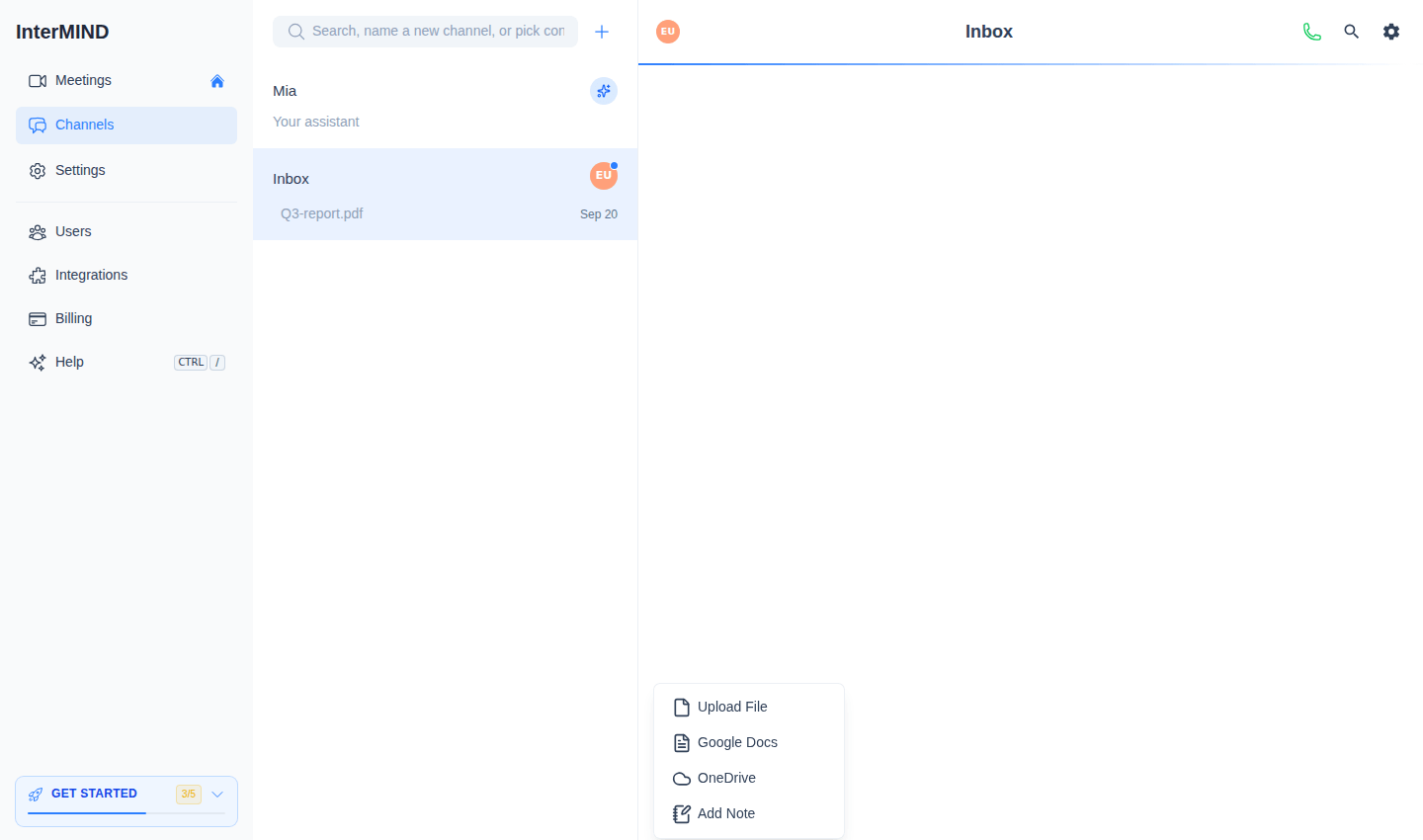
- Klik på knappen + til venstre for chatfeltet
- Vælg Upload File, og vælg en fil fra din computer
- Filen uploades og vises som en besked i chatten
Menuen + tilbyder også Add Note — en delt note skrevet i chatten i stedet for en uploadet fil.
Indsættelse af billeder
Du kan indsætte billeder direkte fra udklipsholderen:
- Kopiér et billede (skærmbillede, fra en webside osv.)
- Klik i chatfeltet
- Tryk på Ctrl+V (eller Cmd+V på Mac)
- Billedet uploades og deles
Link til cloud-dokumenter
Menuen + kan også linke til dokumenter fra cloud-lagring:
- Klik på knappen + ved siden af chatfeltet
- Vælg Google Docs eller OneDrive
- Forbind din konto (kun første gang), og vælg et dokument
Dokumentet vises i chatten som et link — modtagerne åbner det med deres egne adgangsrettigheder i cloudtjenesten. Under et igangværende Meeting kan et linket dokument åbnes for hele konferencen — se Deling af dokumenter og noter under opkaldet.
Understøttede filtyper
Billeder
Understøttede billedformater:
- JPEG / JPG
- PNG
- GIF
- WebP
- SVG
Billeder vises som indlejrede forhåndsvisninger i chatten. Klik på et billede for at se det i fuld størrelse.
Dokumenter
Du kan dele forskellige dokumenttyper:
- PDF-filer
- Office-dokumenter (Word, Excel, PowerPoint)
- Tekstfiler
- Andre almindelige filformater
Dokumenter vises som downloadlinks med filnavn og størrelse. Dokumenter, som andre har delt, åbnes oversat til dit sprog — se Dokumentoversættelse — og hvert dokument opsummeres automatisk, så hovedpunkterne kan læses på dit sprog — se Dokumentresuméer.
Lagergrænser
Filuploads tæller med i teamets lagerkvote:
| Plan | Lagergrænse |
|---|---|
| Basic | 1 GB |
| Pro | 30 GB |
| Business | 1 TB |
| Enterprise | 5 TB |
Kontrol af lagerforbrug
Se dit teams lagerforbrug:
- Åbn siden Users i sidepanelet (ejere) eller siden Billing
- Banneret / kortet Storage Usage viser brugt i forhold til ledig plads
- En statuslinje viser, hvor tæt du er på grænsen
Når lageret er fuldt
Hvis dit team når lagergrænsen:
- Kan du ikke uploade nye filer
- Eksisterende filer er stadig tilgængelige
- Opgradér din plan, eller slet gamle filer for at frigøre plads
Filhåndtering
Download af filer
- Klik på en delt fil for at downloade den
- Billeder kan gemmes ved at højreklikke og vælge "Gem billede"
Filsynlighed
- Filer, der deles i en Meeting-chat, er synlige for alle deltagere i Meetinget
- Filer, der deles i en kanal, er synlige for alle kanalens medlemmer
- Filer i kanaler forbliver i chathistorikken uden tidsbegrænsning; filer i ad hoc-Meeting-chats slettes, når Meeting-chatten ryddes efter opkaldet
Optagelser
Skærmoptagelser, der laves under Meetings, gemmes også som filer:
- Optagelser gemmes i teamets lager
- De vises i chatten og i teamets filbrowser
- Se Skærmdeling og optagelse for flere oplysninger
Tips
- Komprimér store billeder, før du deler dem, for at spare lagerplads
- Brug teamets filbrowser (se Teamlager) til at administrere alle delte filer
- Lagerforbruget deles af hele teamet — koordinér med teammedlemmerne, hvis pladsen er begrænset
Relateret
- Dokumentresuméer — Hvert delt dokument, opsummeret automatisk på dit sprog
- Dokumentoversættelse — Læs delte PDF- og Office-filer på dit sprog
- Teamlager — Detaljeret lageradministration og filbrowsing
- Skærmdeling og optagelse — Optagelser tæller også med i lagerforbruget
- Billing & Plans — Opgradér din plan for mere lagerplads