
Sikkerhedskopiering og gendannelse
Eksportér alle dine chats som en ZIP-fil, og gendan dem senere.
Backup og gendannelse
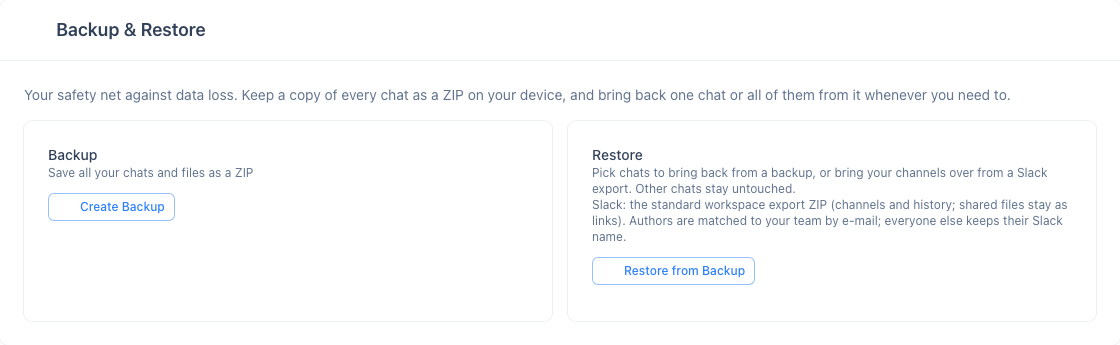
Kortet Backup & Restore på siden Settings lader dig gemme alle dine chats som en ZIP-fil og hente dem tilbage senere. Kortet vises, når dit abonnement inkluderer dataeksport – i øjeblikket gælder det alle abonnementer, også det gratis Basic-niveau.
Hvad er inkluderet
| Datatype | Beskrivelse |
|---|---|
| Chatbeskeder | Alle tekstbeskeder fra dine kanaler |
| Transskriptioner | Optegnelser over Meeting-transskriptioner |
| Filer | Uploadede filer og dokumenter |
| Billeder | Delte billeder |
| Optagelser | Skærmoptagelser af konferencer |
Sådan opretter du en backup
- Åbn siden Settings i sidepanelet
- Klik på Create Backup i kortet Backup & Restore
- En statuslinje i realtid følger hvert trin: scanning af Meetings → download af filer → komprimering
- Når den er færdig, skal du klikke på Download for at gemme ZIP-filen
Gendannelse fra en backup
Gendan udvalgte chats fra en tidligere oprettet backup.
| Datatype | Beskrivelse |
|---|---|
| Chatbeskeder | Alle beskedtyper (chat, transskription, billede, fil) |
| Filer | Uploades tilbage til dit teams Storage |
| Optagelser | Konferenceoptagelser uploades til Storage |
| Metadata | Fastgjorte beskeder, reaktioner, oversættelser, filnavne, størrelser, typer |
- Åbn siden Settings i sidepanelet
- Klik på Restore from Backup i kortet Backup & Restore
- Vælg et ZIP-arkiv
- Vælg, hvilke chats der skal gendannes (de øvrige berøres ikke)
- Bekræft – et overlay i fuld skærm viser fremdriften i gendannelsen
- Efter gendannelsen viser en oversigt resultaterne sammen med eventuelle fejl eller advarsler
De valgte chats erstattes af backupens øjebliksbillede – alle nyere beskeder, filer eller optagelser, der er tilføjet, efter backuppen blev oprettet, går tabt. Chats, du ikke vælger, forbliver, som de er.
Overførsel af kanaler fra Slack
Den samme knap Restore from Backup accepterer en standardeksport af et Slack-workspace – den ZIP-fil, som en Slack-ejer eller administrator downloader fra Settings & administration → Workspace settings → Import/Export Data. InterMIND genkender den på indholdet, så der er intet, der skal konverteres.
| Slack-data | Hvad sker der i InterMIND |
|---|---|
| Offentlige og private kanaler | Én InterMIND-kanal for hver, med navnet #channel og kanalens formål som note |
| Beskeder og tråde | Importeres i rækkefølge med de oprindelige tidsstempler; hvert medlem læser dem på sit eget sprog |
| Forfattere | Matches med dit team via e-mail; alle andre beholder deres Slack-navn på beskeden |
| Reaktioner og fastgjorte beskeder | Beholdes |
| Delte filer | Beholdes som links (en Slack-eksport indeholder ikke filindhold) |
| Direkte beskeder | Importeres ikke |
- Eksportér workspacet i Slack (offentlige kanaler på alle abonnementer; private kanaler kræver et betalt abonnement og Slacks godkendelse)
- Åbn Settings → Backup & Restore → Restore from Backup i InterMIND, og vælg eksport-ZIP-filen
- Vælg de kanaler, der skal overføres, og bekræft
- Inviter dine kolleger til de importerede kanaler – medlemmer tilføjes ikke automatisk
Hvis du uploader den samme eksport igen, opdateres de importerede kanaler i stedet for at blive duplikeret.