
Udseende
Udseende
InterMIND lader dig skifte mellem lys og mørk tilstand fra sidebjælken og tilpasse de primære og sekundære accentfarver, der bruges i hver tilstand, fra siden Indstillinger.
Farvetilstand (lys / mørk)
Farvetilstand skiftes fra sidebjælken, ikke fra siden Indstillinger:
- Find knappen Toggle theme i appens sidebjælke (eller sol-/måneikonet i headeren på landingssider)
- Klik for at skifte mellem de tilgængelige tilstande
Tilstanden følger som standard dine systemindstillinger. Skift mellem mørk og lys under et Meeting håndteres separat — Meeting-rummet vises altid i mørk tilstand, og sidebjælkerne (chat, deltagere) følger din indstilling inde i det.
Temafarver
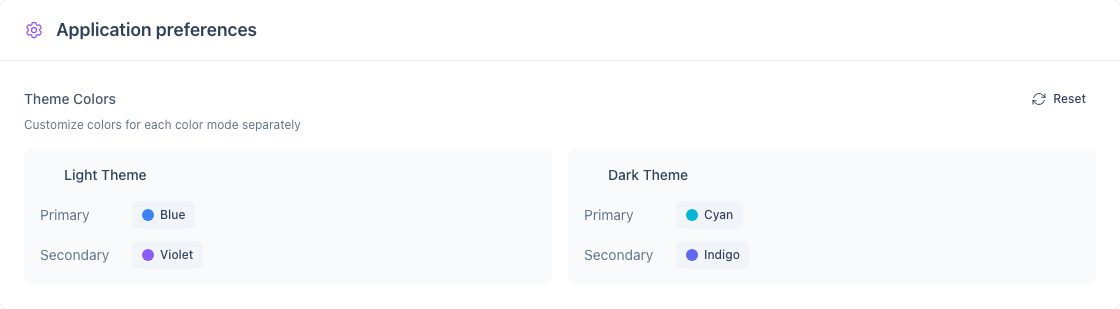
Du kan tilpasse de primære og sekundære accentfarver for både det lyse og det mørke tema uafhængigt af hinanden. Det gøres fra kortet Application preferences på siden Settings.
Hvad kan tilpasses
| Indstilling | Påvirker |
|---|---|
| Lyst tema — Primary | Knapper, links og aktive elementer i lys tilstand |
| Lyst tema — Secondary | Accenter, badges og sekundær UI i lys tilstand |
| Mørkt tema — Primary | Knapper, links og aktive elementer i mørk tilstand |
| Mørkt tema — Secondary | Accenter, badges og sekundær UI i mørk tilstand |
Ændring af temafarver
- Gå til Settings → Application preferences
- Hvert tema (Light / Dark) viser en Primary- og en Secondary-farveprøve
- Klik på en farveprøve for at åbne farvevælgeren
- Vælg en farve — ændringen træder i kraft med det samme
Nulstilling af farver
Klik på knappen Reset (cirkulær pil) øverst på kortet Application preferences for at gendanne alle fire farveindstillinger til deres standardværdier.
Synkronisering af farver på tværs af enheder
Temafarver gemmes på din konto og følger dig på tværs af enheder, når du logger ind.