
Reaktioner og håndsoprækning
Send emoji-reaktioner og ræk hånden op under meetings.
Reaktioner og håndsoprækning
Giv udtryk for dine reaktioner under et Meeting uden at afbryde den, der taler.
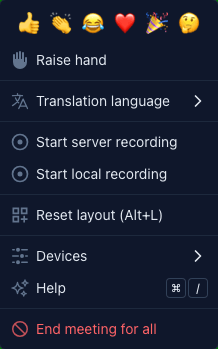
Emoji-reaktioner
Send hurtige emoji-reaktioner, der svæver hen over skærmen for alle deltagere.
Sådan sender du en reaktion
- Åbn menuen More i kontrolbjælken — rækken Reactions står øverst
- Vælg en emoji: 👍 👏 😂 ❤️ 🎉 🤔
- Emojien vises som en svævende animation på alles skærm
- Reaktioner forsvinder automatisk efter få sekunder
Hvornår du kan bruge reaktioner
- 👍 Tommelfinger op — Giv dit samtykke eller anerkend noget
- 👏 Klapsalve — Applaudér for en præsentation eller en idé
- 😂 Grin — Reagér på noget sjovt
- ❤️ Hjerte — Vis påskønnelse
- 🎉 Fejring — Fejr en bedrift
- 🤔 Tænker — Markér en tvivl uden at afbryde
Reaktioner er en god måde at give feedback under præsentationer uden at slå lyden til på din mikrofon.
Håndsoprækning
Ræk hånden op for at vise, at du gerne vil sige noget, uden at afbryde den, der taler.
Sådan rækker du hånden op
- Åbn menuen More og klik på Raise hand — den står lige under rækken med reaktioner
- Et håndikon vises på din videofliser, så alle deltagere kan se det
- Værten og de andre deltagere kan se, hvem der har rakt hånden op
- Punktet bliver til Lower hand — klik på det for at sænke hånden
Gode råd til håndsoprækning
- Ræk hånden op under præsentationer for at stille dig i kø til spørgsmål
- Værten kan se en liste over løftede hænder og give ordet til deltagerne i rækkefølge
- Sænk hånden, når du har talt
- Status for håndsoprækning bevares, indtil du selv sænker hånden eller forlader Meeting'et
Synlighed
- Både reaktioner og håndsoprækninger er synlige for alle deltagere i Meeting'et
- Reaktioner vises som svævende animationer hen over Meeting-skærmen
- Løftede hænder vises som en indikator på deltagerens videofliser og i deltagersidebjælken