
Nastavitve profila
Nastavitve profila
Nastavitve profila določajo, kako vas vidijo drugi udeleženci in kateri jezik se uporablja za prevajanje.
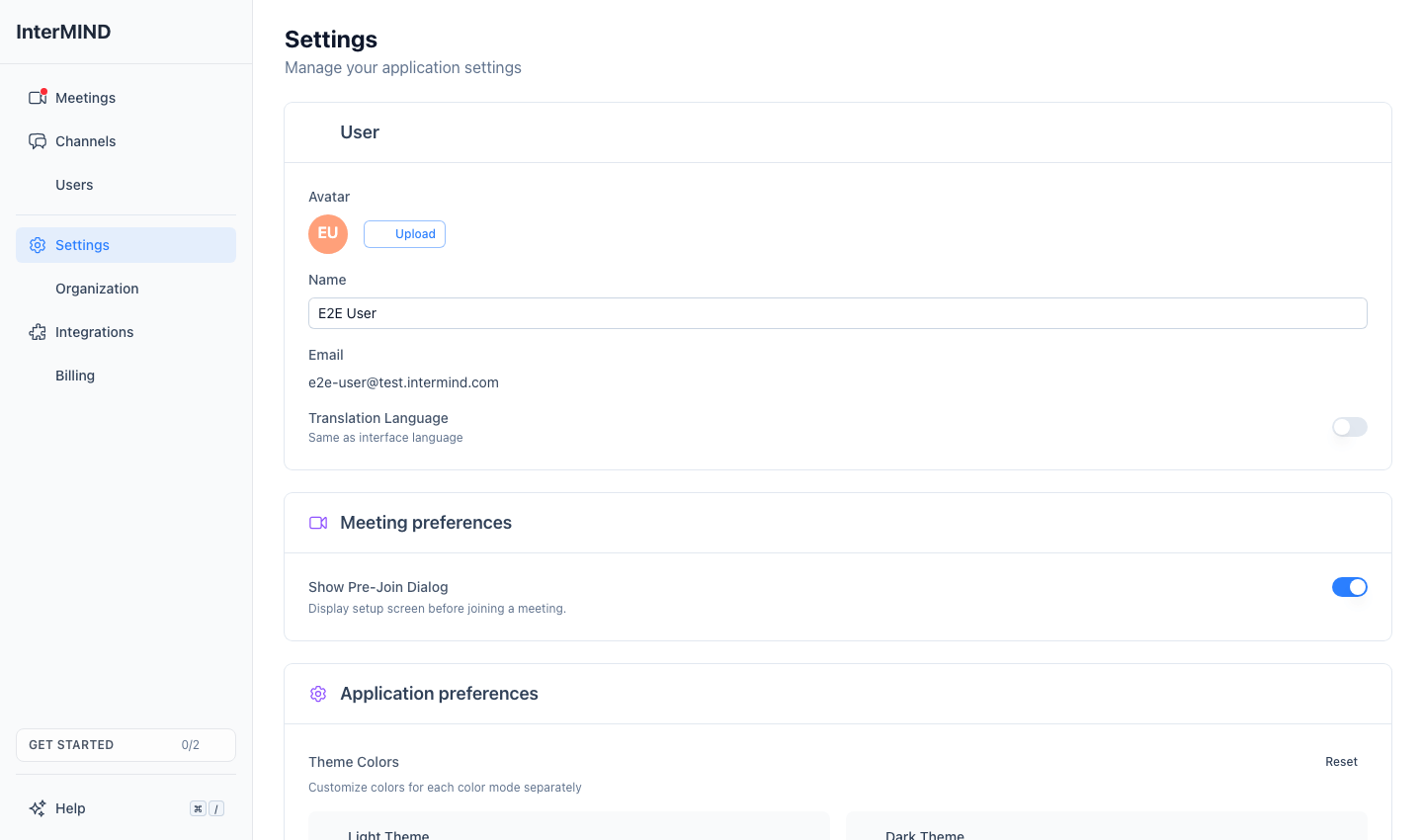
Dostop do nastavitev profila
- V stranski vrstici kliknite Settings
- Razdelek User je na vrhu strani
Avatar
Nalaganje avatarja
- V razdelku User kliknite gumb Upload
- Na računalniku izberite sliko
- Slika se samodejno obreže v kvadrat in spremeni na velikost 256 × 256 pik
Podprti formati: JPEG, PNG, GIF, WebP
Največja velikost datoteke: 10 MB
Avatar se samodejno optimizira (stisne na kakovost JPEG 0,85), da se hitro naloži.
Privzeti avatar
Če fotografije ne naložite, se privzeti avatar ustvari iz vaših začetnic na barvnem ozadju. Prikazan je povsod, kjer se pokaže vaša profilna slika.
Odstranitev avatarja
Kliknite Remove ob svojem avatarju, da se vrnete na samodejno ustvarjen avatar z začetnicami. Ta gumb se prikaže le, če ste naložili lastno fotografijo.
Prikazno ime
Vaše prikazno ime vidijo drugi udeleženci na sestankih, v klepetu in v pogledih ekipe.
- V polje Name vpišite svoje ime
- Ime se shrani samodejno (z rahlim zamikom)
- Če polje pustite prazno, se kot nadomestek uporabi vaš e-poštni naslov
E-pošta
Vaš e-poštni naslov je prikazan samo za branje. Določen je ob ustvarjanju računa in ga na strani z nastavitvami ni mogoče spremeniti.
Jezik prevajanja
Jezik prevajanja določa, kaj slišite, ko je na sestanku vklopljeno prevajanje, in v kateri jezik se prevajajo prejeta sporočila v klepetu.
Privzeto vaš jezik prevajanja sledi jeziku vmesnika. Ni na strani Settings. Nastavite ga v meniju računa v stranski vrstici: odprite meni pri vnosu svojega računa na dnu stranske vrstice in izberite Translation Language. Podmeni prikazuje vseh 23 jezikov. Če izberete jezik, ki se razlikuje od jezika vmesnika, nastavite preglasitev (vnos vašega računa prikazuje trenutni jezik prevajanja). Če izberete isti jezik, se preglasitev izbriše.
Poznejša sprememba jezika vmesnika jezika prevajanja ne spremeni neopazno.
Spremenite ga lahko tudi med klicem: More → Translation language. Zaslon pred pridružitvijo jezik, v katerem boste poslušali, le prikazuje, tam pa ga ni mogoče urejati. Gre za isto nastavitev na ravni računa, ne glede na to, kje jo spremenite.
Podprti jeziki
InterMIND podpira 23 jezikov za prevajanje v realnem času (govor, klepet in skupne beležke). Prevajanje datotek na zahtevo v klepetu, ki je plačljiva funkcija na voljo v paketu Pro in višjih, zajema širšo skupino 30 jezikov. Celoten pregled: Koliko jezikov podpiramo – šest številk, ne ena.
| Jezik | Izvirno ime |
|---|---|
| Angleščina | English |
| Ruščina | Русский |
| Španščina (Latinska Amerika) | Español |
| Francoščina | Français |
| Nemščina | Deutsch |
| Italijanščina | Italiano |
| Portugalščina (brazilska) | Português |
| Poljščina | Polski |
| Nizozemščina | Nederlands |
| Češčina | Čeština |
| Madžarščina | Magyar |
| Danščina | Dansk |
| Finščina | Suomi |
| Islandščina | Íslenska |
| Norveščina | Norsk |
| Romunščina | Română |
| Švedščina | Svenska |
| Ukrajinščina | Українська |
| Japonščina | 日本語 |
| Korejščina | 한국어 |
| Turščina | Türkçe |
| Kitajščina (poenostavljena) | 中文 |
| Hindijščina | हिन्दी |
Privzeti jezik
Če jezika še niste nastavili, InterMIND uporabi jezikovno nastavitev vašega brskalnika. Če jezika brskalnika ni na seznamu podprtih, se privzame angleščina.
Vaš glas v prevodu
Ko se vaš govor prevaja za druge udeležence, ga izgovori sintetiziran glas. Posnemite kratek vzorec in ta glas se ustvari iz vašega, tako da ljudje slišijo vaše besede v svojem jeziku z glasom, ki zveni kot vaš.
Snemanje vzorca
- V razdelku Your voice in translation kliknite Record my voice. Čez trenutek se na kartici prikaže Speak now.
- Preberite števila od ena do deset v poljubnem vrstnem redu, v svojem jeziku prevajanja. Kartica jih prikaže v tem jeziku, števila, izgovorjena v drugem jeziku, pa se ne štejejo. Vsako število se obarva, ko ga govorni motor zazna.
- Ko je osvetljenih vseh deset, se posnetek sam preveri in shrani: Done. Your voice is saved. Nič več ni treba klikniti. Vzemite si čas, saj ni odštevanja. Kartica obdrži del posnetka, ki vsebuje števila, do deset sekund, kolikor jih glasovni motor prebere.
Če motor v 10 sekundah (zgornja meja vzorca) ni zaznal vseh števil ali je posnetek pretih, popačen, večinoma tišina ali preveč hrupen, kartica navede razlog, vi pa preprosto posnamete znova. Najboljši rezultat dosežete v mirnem prostoru in s slušalkami z mikrofonom.
Od naslednjega sestanka, ki se mu pridružite, se vaš prevedeni govor izgovarja z vašim vzorcem. Posebnega stikala ni: shranjen vzorec je vklopljen, brez vzorca pa se uporablja standardni glas.
Odstranitev vzorca
Na kartici kliknite Remove. Vaš prevedeni govor se takoj vrne na standardni glas. Vzorec je shranjen z vašim računom samo v ta namen, ob vsaki pridružitvi sestanku se pošlje prevajalskemu motorju in se izbriše skupaj z vašim računom.
Gostje vzorca ne morejo posneti. Za uporabo lastnega glasu se prijavite.
Sinhronizacija med napravami
Nastavitve vašega profila (ime, avatar, jezik) so shranjene v oblaku in se sinhronizirajo med vsemi napravami, v katerih ste prijavljeni. Spremembe začnejo takoj veljati v vseh sejah.