
Deljenje datotek
Deljenje datotek
Datoteke, slike in dokumente delite neposredno v kanalih InterMIND in v pogovorih med sestanki. Posamezna naložena datoteka je lahko velika do 25 MB.
Nalaganje datotek
Povleci in spusti
Najlažji način za deljenje datoteke:
- Povlecite datoteko iz računalnika
- Spustite jo na območje klepeta
- Datoteka se samodejno naloži in se prikaže v klepetu
Gumb za nalaganje
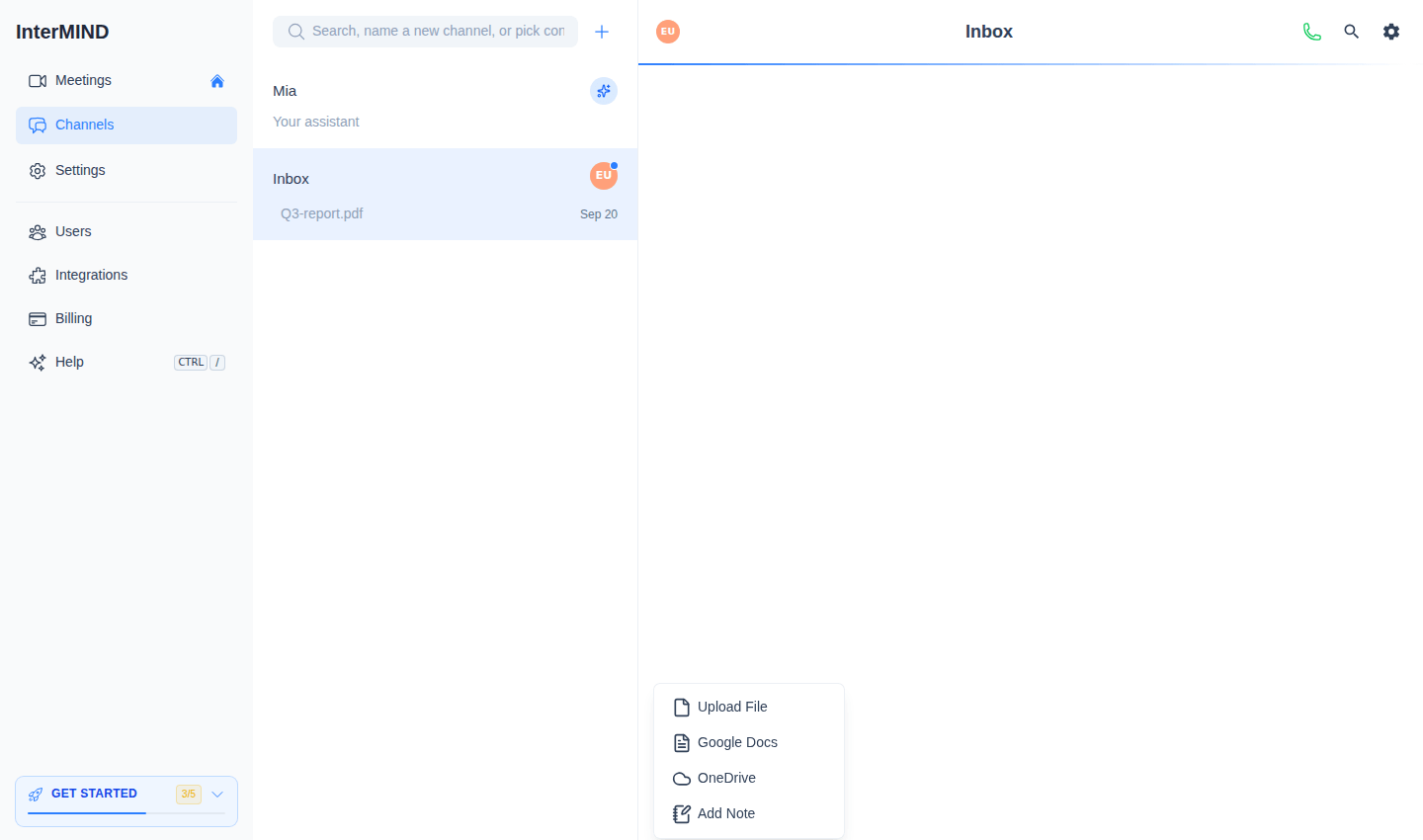
- Kliknite gumb + levo od vnosnega polja klepeta
- Izberite Upload File in izberite datoteko iz računalnika
- Datoteka se naloži in se v klepetu prikaže kot sporočilo
Meni + ponuja tudi Add Note, skupno beležko, napisano v klepetu namesto naložene datoteke.
Lepljenje slik
Slike lahko prilepite neposredno iz odložišča:
- Kopirajte sliko (posnetek zaslona, s spletne strani ipd.)
- Kliknite v vnosno polje klepeta
- Pritisnite Ctrl+V (ali Cmd+V na računalniku Mac)
- Slika se naloži in deli
Povezovanje dokumentov v oblaku
Z menijem + lahko povežete tudi dokumente iz oblaka:
- Kliknite gumb + ob vnosnem polju klepeta
- Izberite Google Docs ali OneDrive
- Povežite svoj račun (samo ob prvi uporabi) in izberite dokument
Dokument se v klepetu prikaže kot povezava, prejemniki pa ga v oblaku odprejo s svojimi pravicami dostopa. Med sestankom v živo lahko povezani dokument odprete za celotno konferenco – glejte Deljenje dokumentov in beležk med klicem.
Podprte vrste datotek
Slike
Podprte oblike slik:
- JPEG / JPG
- PNG
- GIF
- WebP
- SVG
Slike so v klepetu prikazane kot vgrajeni predogledi. Kliknite sliko, da si jo ogledate v polni velikosti.
Dokumenti
Delite lahko različne vrste dokumentov:
- datoteke PDF
- dokumente Office (Word, Excel, PowerPoint)
- besedilne datoteke
- druge pogoste oblike datotek
Dokumenti so prikazani kot povezave za prenos z imenom in velikostjo datoteke. Dokumenti, ki jih delijo drugi, se odprejo prevedeni v vaš jezik – glejte Prevajanje dokumentov – vsak dokument pa je samodejno povzet, ključne točke pa so berljive v vašem jeziku – glejte Povzetki dokumentov.
Omejitve prostora
Nalaganje datotek se všteva v kvoto prostora vaše ekipe:
| Paket | Omejitev prostora |
|---|---|
| Basic | 1 GB |
| Pro | 30 GB |
| Business | 1 TB |
| Enterprise | 5 TB |
Preverjanje porabe prostora
Porabo prostora svoje ekipe si ogledate takole:
- V stranski vrstici odprite stran Users (lastniki) ali stran Billing
- Pasica oziroma kartica Storage Usage prikazuje porabljen in razpoložljiv prostor
- Vrstica napredka kaže, kako blizu ste omejitvi
Ko je prostor poln
Če vaša ekipa doseže omejitev prostora:
- novih datotek ne morete naložiti
- obstoječe datoteke ostanejo dostopne
- nadgradite paket ali izbrišite stare datoteke, da sprostite prostor
Upravljanje datotek
Prenos datotek
- Kliknite katero koli deljeno datoteko, da jo prenesete
- Slike lahko shranite z desnim klikom in izbiro možnosti »Shrani sliko«
Vidnost datotek
- Datoteke, deljene v klepetu sestanka, vidijo vsi udeleženci sestanka
- Datoteke, deljene v kanalu, vidijo vsi člani kanala
- Datoteke v kanalih ostanejo v zgodovini klepeta za nedoločen čas; datoteke v klepetih ad hoc sestankov se izbrišejo, ko je klepet sestanka po klicu počiščen
Datoteke posnetkov
Posnetki zaslona, narejeni med sestanki, se prav tako shranijo kot datoteke:
- Posnetki se shranijo v prostor ekipe
- Prikažejo se v klepetu in v brskalniku datotek ekipe
- Podrobnosti najdete v Deljenje zaslona in snemanje
Nasveti
- Velike slike pred deljenjem stisnite, da prihranite prostor
- Za upravljanje vseh deljenih datotek uporabite brskalnik datotek ekipe (glejte Prostor ekipe)
- Poraba prostora je skupna za celotno ekipo – če je prostora malo, se uskladite s člani ekipe
Sorodno
- Povzetki dokumentov – vsak deljeni dokument, samodejno povzet v vašem jeziku
- Prevajanje dokumentov – berite deljene datoteke PDF in Office v svojem jeziku
- Prostor ekipe – podrobno upravljanje prostora in brskanje po datotekah
- Deljenje zaslona in snemanje – posnetki se prav tako štejejo v porabo prostora
- Obračunavanje in paketi – nadgradite paket za več prostora