
Integracije
Integracije
InterMIND se z zunanjimi storitvami povezuje na enem mestu: vaše lastne povezave — koledar, Slack, Telegram, ključi API, pomočniki z umetno inteligenco — in povezave na ravni ekipe — sinhronizacija imenika, upravljanje domen in SSO.
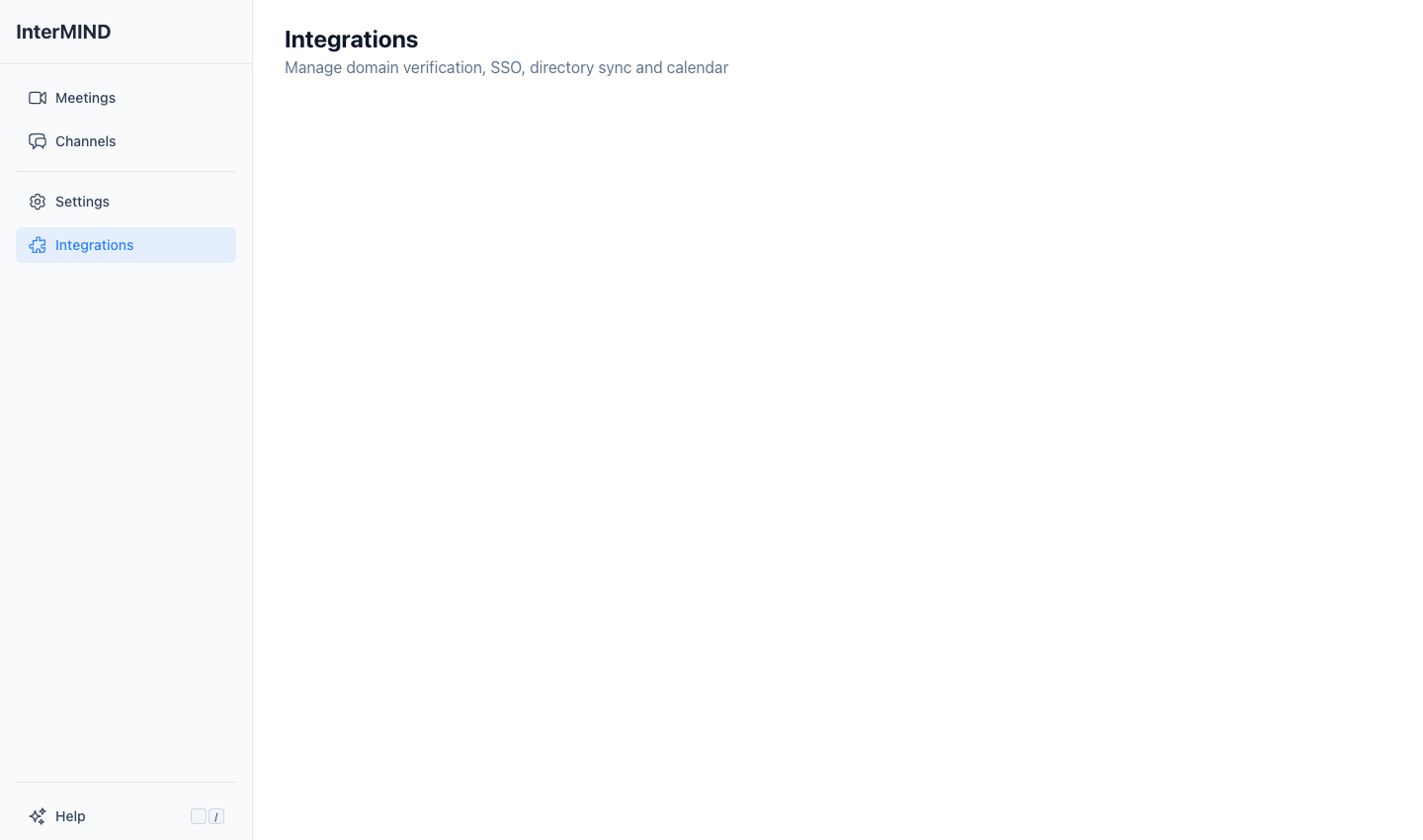
Do strani Integrations pridete prek stranske vrstice. Katere kartice se prikažejo, je odvisno od vaše vloge in paketa:
| Sklop in kartica | Kdo jo vidi |
|---|---|
| Vaše povezave — Koledar, Slack, Telegram, Ključi API, Pomočniki z umetno inteligenco (MCP) | Vsak prijavljeni član |
| Ekipa — Directory Integration | Lastniki in skrbniki ekipe, v vseh paketih |
| Ekipa — SSO, Domain Management | Lastniki in skrbniki ekipe. V paketu, ki jih ne vključuje, se kartice prikažejo pod Not in your plan s paketom, ki ga potrebujejo; klik na kartico navede ta paket |
Člani, ki ne upravljajo ekipe, sklopa Team ne vidijo.
Domain Management
Preverite domene svoje organizacije, da omogočite SSO in samodejno članstvo v ekipi.
Dodajanje domene
- V stranski vrstici odprite stran Integrations
- V kartici Domain Management v vnosno polje vpišite svojo domeno (npr.
yourcompany.com) - Pritisnite Enter, vejico ali preslednico, da jo dodate
- Domena se prikaže s statusom »v čakanju« (pending)
Preverjanje domene
Domene se preverjajo z zapisi DNS TXT:
- Kopirajte potrditveno kodo, prikazano ob vaši domeni
- Pri registrarju domene (npr. GoDaddy, Cloudflare) dodajte zapis DNS TXT
- Kot vrednost zapisa TXT uporabite potrditveno kodo
- Kliknite Verify All ali počakajte na samodejno preverjanje, ki poteka vsakih 60 sekund
- Ko se DNS razširi, se status domene spremeni v »preverjena« (verified) ✓
Statusi domene
| Status | Ikona | Pomen |
|---|---|---|
| Verified | ✓ | Domena potrjena — SSO je mogoče omogočiti |
| Pending | ⏳ | Čaka na preverjanje DNS |
| Invalid | ✗ | Preverjanje DNS ni uspelo — preverite zapis TXT |
SSO
Na voljo v: paketih Business in Enterprise
Zahteva: vsaj eno preverjeno domeno
Člani, ki se prijavijo z e-poštnim naslovom na eni od vaših preverjenih domen, se samodejno pridružijo vaši ekipi (glejte Domain Management zgoraj). Če je v kartici SSO nastavljen ponudnik identitete, se prijavijo prek njega: prijavna stran → Sign in with SSO → službeni e-poštni naslov → vaš IdP.
Nastavitev ponudnika identitete
Sledite podrobnemu vodniku Nastavitev SSO za Okta, Microsoft Entra ID in Google Workspace.
| Ponudnik | Nastavitev |
|---|---|
| OIDC / OpenID Connect | Issuer URL, Authorization URL, Client ID, Client Secret |
| Google Workspace | Samo preverjena domena — člani uporabljajo svoj račun Google |
Directory Integration
Sinhronizirajte uporabniški imenik svoje organizacije in poenostavite upravljanje ekipe.
Podprti ponudniki
| Ponudnik | Dovoljenja |
|---|---|
| Google Workspace | Dostop do uporabniškega imenika samo za branje |
| Microsoft 365 (Entra ID) | Dostop do uporabniškega imenika samo za branje |
Povezovanje imenika
- V stranski vrstici odprite stran Integrations
- V kartici Directory Integration kliknite Connect ob svojem ponudniku
- V pojavnem oknu OAuth se prijavite s skrbniškim računom
- Odobrite dostop do uporabniškega imenika samo za branje
- Status povezave se posodobi v »Connected«
Pomembno: Potreben je skrbniški račun pri ponudniku. Zahtevan je samo bralni dostop do uporabniškega imenika — InterMIND vašega imenika nikoli ne spreminja.
Prekinitev povezave
Kliknite Disconnect ob povezanem ponudniku, da odstranite integracijo imenika.
Sorodni vodniki
- Kako prenesti svoje klepete v Telegramu v InterMIND in jih brati v svojem jezikuTelegram bot InterMIND zrcali vaše skupine, posreduje vaše klepete ena na ena in obdrži vse, kar posredujete naprej – enosmerno, brez pogovornih oken za nastavljanje. Celoten vodnik: povezava vašega računa, tri pravila usmerjanja, kaj natanko pristane v vaših kanalih in kaj ostane zasebno.
- E-pošta v kanal: kako lahko katera koli storitev objavlja v klepet vaše ekipe brez bota – in zakaj je naslov boljši od žetona botaVsak kanal InterMIND ima svoj e-poštni naslov. Nanj usmerite orodje za nadzor, sistem za prijavo zahtevkov, CRM ali CI cevovod in sporočilo pristane v kanalu za vse, s priponkami vred, vsak član pa ga prebere v svojem jeziku. Celoten potek: kaj prispe, kaj se odstrani, kakšne so omejitve – ter primerjava z integracijami na osnovi botov glede nastavitve, skrivnosti, ponovnih poskusov in tega, kdo jo lahko izklopi.
- InterMIND za Slack: kako deluje — začnite sestanek z /intermind in prejmite povzetek nazaj v niti (2026)Aplikacija InterMIND za Slack doda en ukaz s poševnico. /intermind začne sestanek iz kanala, v katerem ste – takoj ali ob uri, ki jo navedete – in objavi povezavo za pridružitev; ko se sestanek konča, se njegov povzetek vrne kot odgovor v isti niti – ali v kanalu, ki ga izberete z /intermind recaps here. Prilepljene povezave do sestankov se razširijo v kartice. Aplikacija zahteva pet dovoljenj in ne prebira nobenega vašega sporočila. Kako delujejo namestitev, povezava računa in dostava povzetkov ter kakšne so omejitve.