
Varnostno kopiranje in obnovitev
Varnostna kopija in obnovitev
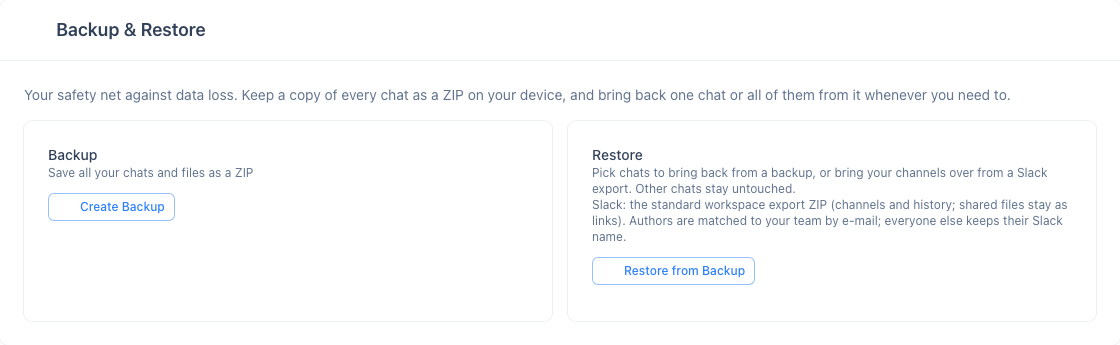
Kartica Backup & Restore na strani Settings vam omogoča, da vse svoje klepete shranite kot ZIP in jih pozneje obnovite. Kartica je prikazana, kadar vaš paket vključuje izvoz podatkov, kar trenutno velja za vse pakete, tudi za brezplačni paket Basic.
Kaj je vključeno
| Vrsta podatkov | Opis |
|---|---|
| Sporočila klepeta | Vsa besedilna sporočila iz vaših kanalov |
| Prepisi | Zapisi prepisov sestankov |
| Datoteke | Naložene datoteke in dokumenti |
| Slike | Deljene slike |
| Posnetki | Posnetki zaslona konferenc |
Ustvarjanje varnostne kopije
- Na strani Settings v stranski vrstici
- V kartici Backup & Restore kliknite Create Backup
- Vrstica napredka v realnem času prikazuje vsak korak: pregledovanje sestankov → prenos datotek → stiskanje
- Ko je postopek končan, kliknite Download in shranite datoteko ZIP
Obnovitev iz varnostne kopije
Obnovite izbrane klepete iz predhodno ustvarjene varnostne kopije.
| Vrsta podatkov | Opis |
|---|---|
| Sporočila klepeta | Vse vrste sporočil (klepet, prepis, slika, datoteka) |
| Datoteke | Ponovno naložene v Storage vaše ekipe |
| Posnetki | Posnetki konferenc, naloženi v Storage |
| Metapodatki | Pripeta sporočila, odzivi, prevodi, imena datotek, velikosti in vrste |
- Na strani Settings v stranski vrstici
- V kartici Backup & Restore kliknite Restore from Backup
- Izberite arhiv ZIP
- Izberite klepete, ki jih želite obnoviti (ostali ostanejo nespremenjeni)
- Potrdite. Čez cel zaslon se prikaže napredek obnovitve
- Po obnovitvi povzetek prikaže rezultate, skupaj z morebitnimi napakami ali opozorili
Prenos kanalov iz Slacka
Isti gumb Restore from Backup sprejme standardni izvoz delovnega prostora Slack. To je datoteka ZIP, ki jo lastnik ali skrbnik Slacka prenese prek Settings & administration → Workspace settings → Import/Export Data. InterMIND jo prepozna po vsebini, zato vam je ni treba pretvarjati.
| Podatki iz Slacka | Kaj se zgodi v InterMIND |
|---|---|
| Javni in zasebni kanali | Vsak postane en kanal v InterMIND z imenom #channel, namen kanala pa se shrani kot opomba |
| Sporočila in niti | Uvožena po vrstnem redu z izvirnimi časovnimi žigi; vsak član jih bere v svojem jeziku |
| Avtorji | Povezani z vašo ekipo prek e-pošte; pri vseh drugih na sporočilu ostane njihovo ime iz Slacka |
| Odzivi in pripeta sporočila | Ohranjeni |
| Deljene datoteke | Ohranjene kot povezave (izvoz iz Slacka ne vsebuje vsebine datotek) |
| Neposredna sporočila | Niso uvožena |
- Izvozite delovni prostor v Slacku (javni kanali v vseh paketih; zasebni kanali zahtevajo plačljiv paket in odobritev Slacka)
- V InterMIND odprite Settings → Backup & Restore → Restore from Backup in izberite izvoženo datoteko ZIP
- Izberite kanale, ki jih želite prenesti, in potrdite
- Povabite sodelavce v uvožene kanale. Člani se ne dodajo samodejno
Če isti izvoz naložite znova, se uvoženi kanali posodobijo, namesto da bi se podvojili.
Koledar
Povežite koledar Google ali Outlook in izberite privzeto nastavitev za načrtovane sestanke.
Funkcije umetne inteligence
Vklopite ali izklopite funkcije umetne inteligence za svojo organizacijo, izberite oblačni prehod, na katerem se izvajajo, ali jih usmerite na lastno končno točko. Mia se v reunijah odziva na svoje ime.