
Videz
Videz
InterMIND vam omogoča preklapljanje med svetlim in temnim načinom v stranski vrstici, na strani z nastavitvami pa lahko prilagodite primarno in sekundarno poudarjeno barvo, ki se uporabljata v posameznem načinu.
Barvni način (svetli / temni)
Barvni način preklopite v stranski vrstici, ne na strani z nastavitvami:
- Poiščite gumb Toggle theme v stranski vrstici aplikacije (ali ikono sonca/lune v glavi na pristajalnih straneh)
- S klikom preklapljate med razpoložljivimi načini
Način privzeto sledi sistemskim nastavitvam. Preklapljanje med temnim in svetlim načinom med srečanjem je urejeno ločeno – soba za meeting je vedno prikazana v temnem načinu, stranski vrstici (klepet, udeleženci) pa znotraj nje sledita vaši nastavitvi.
Barve teme
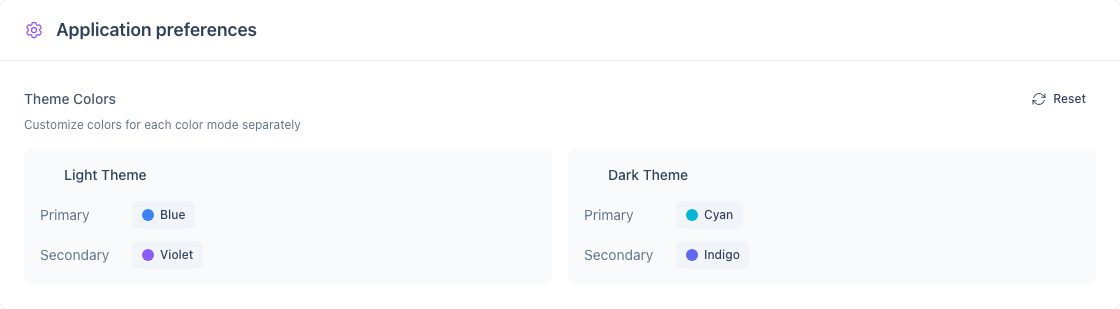
Primarno in sekundarno poudarjeno barvo lahko za svetlo in temno temo prilagodite neodvisno. To storite na kartici Application preferences na strani Settings.
Kaj lahko prilagodite
| Nastavitev | Vpliva na |
|---|---|
| Svetla tema – primarna | Gumbe, povezave, aktivne elemente v svetlem načinu |
| Svetla tema – sekundarna | Poudarke, značke, sekundarni vmesnik v svetlem načinu |
| Temna tema – primarna | Gumbe, povezave, aktivne elemente v temnem načinu |
| Temna tema – sekundarna | Poudarke, značke, sekundarni vmesnik v temnem načinu |
Spreminjanje barv teme
- Pojdite na Settings → Application preferences
- Vsaka tema (Light / Dark) prikazuje barvni vzorec Primary in Secondary
- Kliknite vzorec, da odprete izbirnik barv
- Izberite barvo – sprememba se uveljavi takoj
Ponastavitev barv
Kliknite gumb Reset (krožna puščica) na vrhu kartice Application preferences, da vseh štiri barvne nastavitve povrnete na privzete vrednosti.
Sinhronizacija barv med napravami
Barve teme so shranjene v vašem računu in vam sledijo po napravah, ko se prijavite.