
Vaša prva reunion
V nekaj minutah začnite svoj prvi video sestanek s prevajanjem v realnem času.
Vaš prvi sestanek
Ta vodnik vas popelje skozi ustvarjanje in vodenje vašega prvega sestanka s prevajanjem v realnem času.
Začnite sestanek
Po prijavi v stranskem meniju odprite stran Sestanki:
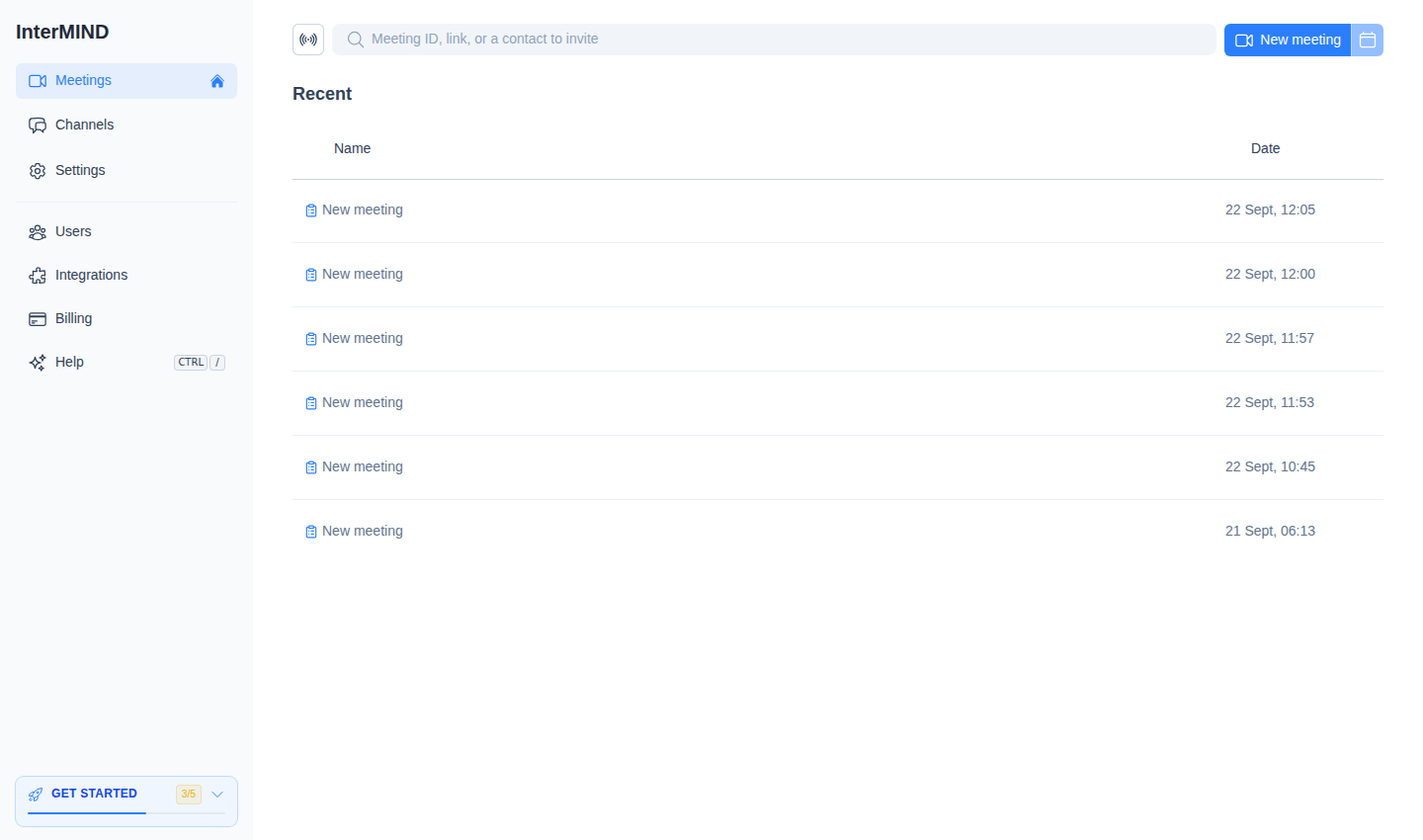
- Nov sestanek — Kliknite Nov sestanek. Sestanek se ustvari in vi greste takoj vanj, prek zaslona pred pridružitvijo. Če želite povezavo dobiti, ne da bi se pridružili, v meniju ⋯ v vrstici uporabite Kopiraj povezavo.
- Pridružitev ali vabilo — V iskalno polje prilepite ID sestanka ali URL, da se pridružite, ali pa vnesite ime ali e-poštni naslov stika, da mu pošljete vabilo.
- Načrtovanje za pozneje — Kliknite gumb koledarja v vrstici sestanka, da odprete Google Calendar ali Outlook s predhodno vnesto povezavo do sestanka.
Nastavitev pred pridružitvijo
Preden vstopite v sobo sestanka, se prikaže zaslon Nastavitev pred pridružitvijo:
- Predogled kamere — Oglejte si, kako izgledate, preden se pridružite
- Izbira mikrofona — Izberite mikrofon, ki ga želite uporabljati
- Izbira kamere — Izberite kamero, ki jo želite uporabljati
- Izklop/vklop zvoka — Začnite z izklopljeno kamero ali mikrofonom
Ko ste pripravljeni, kliknite Pridruži se.
Za ta zaslon ni stikala — InterMIND ga preskoči sam, ko se enkrat pridružite z določeno kombinacijo kamere, mikrofona in zvočnika, in ga prikaže znova, ko se ta kombinacija spremeni. Glejte Privzete nastavitve sestankov.
Vklopite prevajanje
Ko ste na sestanku:
- V vrstici z nadzornimi gumbi na dnu zaslona odprite meni Več
- Kliknite Vklopi prevajanje (ikona jezika), da vklopite prevajanje v realnem času — ta možnost se prikaže le, kadar je na sestanku v uporabi več kot en jezik
- V podmeniju Jezik prevajanja v istem meniju Več nastavite svoj jezik — to je jezik, v katerem želite poslušati
- Ko govorijo drugi udeleženci, se njihove besede v realnem času prevedejo v jezik, ki ste ga izbrali
Prevedeni zvok boste slišali samodejno. Vklopite lahko tudi podnapise, da prevod vidite kot besedilo.
Povabite druge
Delite sestanek z drugimi:
- Kopirajte povezavo do sestanka iz naslovne vrstice ali z gumbom za deljenje
- Pošljite jo udeležencem po e-pošti, v klepetu ali prek katere koli aplikacije za sporočanje
- Udeleženci z računi lahko kliknejo povezavo in se pridružijo neposredno
- Udeleženci brez računov se lahko pridružijo kot gostje (gostitelj sestanka jih mora odobriti)
Uporabljajte nadzor sestanka
Vrstica z nadzornimi gumbi na dnu omogoča hiter dostop do:
| Nadzor | Funkcija |
|---|---|
| 📹 Kamera | Vklop/izklop kamere |
| 🎤 Mikrofon | Izklop/vklop zvoka mikrofona |
| 💬 Klepet | Odpre stranski pogled klepeta na sestanku |
| 👥 Udeleženci | Odpre podokno z udeleženci |
| 🖥️ Zaslon | Delite svoj zaslon |
| ⋯ Več | Odzivi, dvig roke, prevajanje, podnapisi, snemanje, naprave |
| 🚪 Zapusti | Zapustite sestanek |
Podrobnosti o posameznem nadzoru najdete v poglavju Nadzor sestanka.
Kaj sledi
- Spoznajte nadzor sestanka — Kamera, mikrofon, deljenje zaslona in več
- Nastavite prevajanje — Izberite jezike in nastavite podnapise
- Uporabljajte klepet — Pošiljajte sporočila med sestanki in zunaj njih
- Povabite svojo ekipo — Dodajte člane ekipe v svojo organizacijo