
Slack
Slack
Aplikacija InterMIND za Slack počne tri stvari: /intermind začne sestanek iz kanala, v katerem ste – takoj ali ob uri, ki jo navedete –, povzetek tega sestanka se vrne v Slack, ko je pripravljen, prilepljena povezava InterMIND pa se spremeni v kartico. Vaša ekipa še naprej dela v Slacku; sestanek in njegov povzetek sta v InterMINDu.
Javna stran aplikacije je intermind.com/slack. Sporočila se med kanali v Slacku in kanali v InterMINDu ne sinhronizirajo. Zgodovino delovnega prostora prenesete z uvozom iz Slacka.
Dodajanje aplikacije v delovni prostor
- V stranski vrstici odprite Integrations
- V kartici Slack kliknite Add to Slack
- Izberite delovni prostor in potrdite
Aplikacija zahteva pet dovoljenj: dodajanje ukaza /intermind, objavljanje sporočil kot InterMIND, objavljanje v javnih kanalih, v katere ni bila povabljena, prejemanje povezav na intermind.com, ki so objavljene, in zamenjavo take povezave s kartico. Ne more brati sporočil, datotek ali seznama članov.
Aplikacija se namesti za posamezen delovni prostor. Oseba, ki jo doda, je povezana takoj; vsi drugi povežejo svoj račun ob prvi uporabi ukaza. Delovni prostor, ki je aplikacijo namestil, preden so obstajali predogledi povezav, v kartici Slack vidi Update permissions – gre za isti postopek potrditve, enkrat.
Povezava vašega računa
Ko prvič zaženete /intermind, vam Slack – in samo vam – pokaže povezavo Connect your InterMIND account. Odprite jo, se prijavite in potrdite. Povezava velja 10 minut; za novo ukaz zaženite znova. Isto povezavo ponuja tudi zavihek Home v aplikaciji.
Sestanke, ki jih začnete iz Slacka, gosti vaš račun InterMIND: vaš paket, vaš seznam sestankov, vaš povzetek.
Ukazi
| Ukaz | Kaj naredi |
|---|---|
/intermind | Začne sestanek in v kanalu objavi povezavo za pridružitev |
/intermind Weekly sync | Enako, z naslovom |
/intermind tomorrow 3pm Weekly sync | Načrtuje sestanek za ta čas in takoj objavi povezavo za pridružitev |
/intermind timezone Europe/Berlin | Nastavi časovni pas, v katerem se berejo načrtovani časi |
/intermind recaps here | Povzetke vaših sestankov pošilja v ta kanal |
/intermind recaps off | Preneha pošiljati povzetke v kanal |
/intermind help | Našteje ukaze |
Povezavo lahko odpre vsakdo v kanalu. Osebe brez računa InterMIND se pridružijo kot gostje, gostitelj pa jih spusti noter, popolnoma enako kot pri vsaki povezavi do sestanka.
Načrtovanje iz Slacka
Ukaz, ki se začne z dnevom in uro, sestanek načrtuje, namesto da bi ga začel: today 17:00, tomorrow 3pm, fri 15:00, 2026-10-01 at 10:30, vsakemu lahko sledi neobvezen naslov. Aplikacija v kanalu takoj objavi povezavo za pridružitev z načrtovanim časom, sestanek se pojavi na vašem seznamu prihajajočih sestankov v InterMINDu, v koledarski mreži pa traja 60 minut. Povzetek se vrne v isto nit, ko se sestanek konča.
Časi se berejo v časovnem pasu, shranjenem ob vaši povezavi – to je časovni pas vašega brskalnika ob trenutku povezave. Če ga želite spremeniti ali če ga aplikacija zahteva, enkrat zaženite /intermind timezone Area/City z imenom IANA, na primer Europe/Berlin ali America/New_York. Dan brez ure ali čas, ki je že minil, ne načrtuje ničesar; aplikacija vam to sporoči, vidno samo vam.
Načrtovanje iz Slacka ne zapisuje v vaš koledar. Če želite sestanek dodati v Google ali Microsoft Calendar, sestanek odprite v InterMINDu in uporabite Add to calendar.
Kam gre povzetek
- Sestanek, začet z
/intermind, dobi povzetek v niti pod sporočilom s povezavo za pridružitev. - Vsak drug sestanek, ki ga gostite, gre v kanal, ki ste ga izbrali z
/intermind recaps here– en kanal na delovni prostor, na osebo. - Če kanala niste izbrali, se v Slack ne pošlje nič.
Sporočilo v Slacku vsebuje povzetek in povezavo do celotnega povzetka. Povzetek v Slacku je v jeziku povzetka; povezava ga odpre v jeziku, ki ga posamezen bralec uporablja v InterMINDu.
V zasebnem kanalu ali neposrednem sporočilu lahko aplikacija objavi šele, ko je povabljena (/invite @InterMIND). Do takrat se povezava za pridružitev še vedno objavi, povzetek pa prispe kot neposredno sporočilo aplikacije z opombo, zakaj.
Povezave do sestankov postanejo kartice
Kjer koli v Slacku prilepite povezavo do sestanka InterMIND (intermind.com/xxx-xxx-xxx) ali povezavo do povzetka, jo aplikacija zamenja s kartico: naslov sestanka, kdo ga gosti, načrtovani čas, če obstaja, in gumb Join the meeting. Povezava do povzetka postane kartica z naslovom in gumbom Open the recap – besedilo povzetka pride v Slack samo prek niti ali kanala, ki ste ga izbrali.
Kartica nikoli ne pokaže več, kot pridružitveni zaslon sestanka pokaže vsakomur, ki odpre povezavo. Povezave do kanalov InterMIND, dokumentov ali strani, ki niso sestanek ali povzetek, ostanejo nespremenjene.
Zavihek Home
V stranski vrstici Slacka pod Apps kliknite InterMIND. Zavihek Home pokaže, ali je vaš račun povezan in kam gredo vaši povzetki, našteje ukaze in ima gumb Start a meeting: povezava za pridružitev pride k vam kot neposredno sporočilo aplikacije, pripravljena za deljenje, povzetek tega sestanka pa se vrne v nit tega sporočila. Če vaš račun še ni povezan, zavihek namesto tega ponuja povezavo Connect your InterMIND account.
Prekinitev povezave
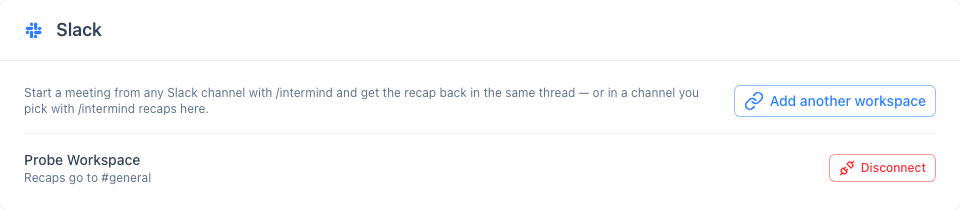
Disconnect v kartici Slack odstrani povezavo med vašim uporabnikom Slack in vašim računom InterMIND; povzetki se nehajo pošiljati. Če želite aplikacijo odstraniti iz celotnega delovnega prostora, jo v Slacku odstrani skrbnik delovnega prostora – InterMIND izbriše žeton delovnega prostora in vse povezave, ko Slack sporoči odstranitev.
AI pomočniki (MCP)
Povežite InterMIND s Claude, ChatGPT, Copilot, Gemini, Cursor ali katerim koli drugim odjemalcem MCP – ustvarjajte in načrtujte reunione, berite povzetke, prepise in kanale, iščite, kaj je bilo odločeno, ter objavljajte v klepetih iz pomočnika, ki ga že uporabljate.
Obračunavanje in paketi
Pregled naročniških paketov InterMIND, cenika in upravljanja obračunavanja.