
Prijava
Kako se prijaviti v InterMIND in upravljati svojo sejo.
Prijava
Načini prijave
InterMIND podpira naslednje načine prijave:
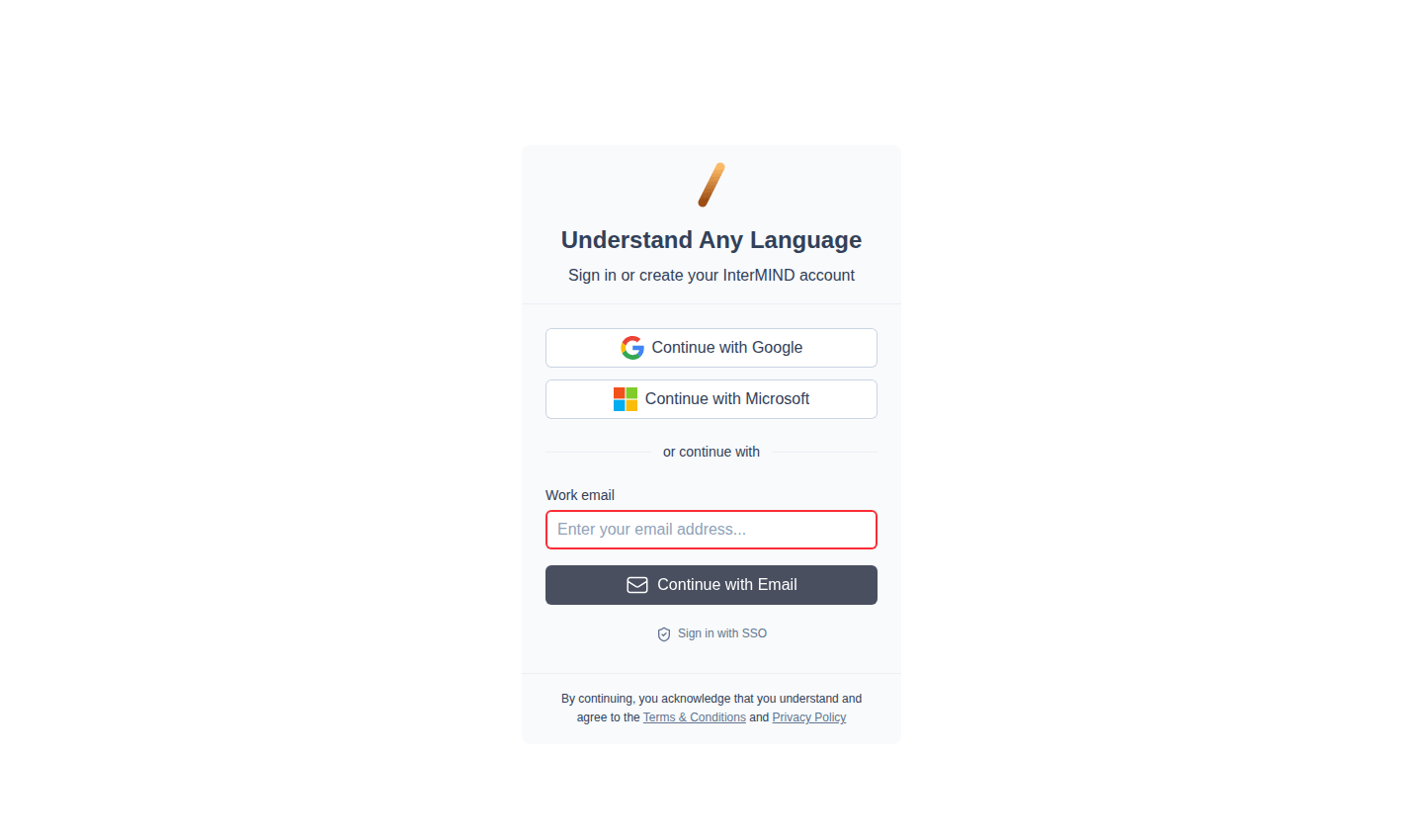
| Način | Kako |
|---|---|
| Kliknite Continue with Google → izberite račun | |
| Microsoft | Kliknite Continue with Microsoft → prijavite se |
| E-pošta (koda) | Vnesite e-poštni naslov → kliknite Continue with Email → vnesite 6-mestno kodo |
| SSO | Kliknite Sign in with SSO → vnesite službeni e-poštni naslov → nadaljujte prek svojega IdP |
Vsi načini vodijo v isti račun, če uporabite isti e-poštni naslov. Prijave z geslom ni – vsaka prijava z e-pošto uporablja enkratno kodo.
Ostanite prijavljeni
Ko ste enkrat prijavljeni, seja ostane aktivna v vseh zavihkih brskalnika in po ponovnem zagonu. Ob vsakem obisku InterMIND se vam ni treba znova prijaviti.
Odjava
- Odprite stransko vrstico (v mobilni napravi kliknite meni s tremi črticami, v namizni različici je stranska vrstica vidna)
- Kliknite svojo profilno sličico na dnu stranske vrstice
- Izberite Log out
Odpravljanje težav
| Težava | Rešitev |
|---|---|
| »Account not found« | Prepričajte se, da uporabljate isti e-poštni naslov in isti način prijave, s katerim ste ustvarili račun |
| Pojavno okno Google/Microsoft je blokirano | Dovolite pojavna okna za domeno InterMIND v nastavitvah brskalnika |
| Potrditvena koda ni prispela | Preverite mapo z vsiljeno pošto, nato kliknite Resend code |
| Koda je zavrnjena kot neveljavna | Kode imajo 6 števk in potečejo – novo kodo zahtevajte s Resend code |
| Seja nenehno poteče | Preverite, ali so piškotki omogočeni in jih razširitve brskalnika ne blokirajo |
Kaj sledi
- Začnite svoj prvi meeting – ustvarite meeting in povabite udeležence
- Nastavite svoj profil – določite ime, sličico in jezik