
Настройки на профила
Настройки на профила
Настройките на профила определят как изглеждате пред другите участници и кой език се използва за превод.
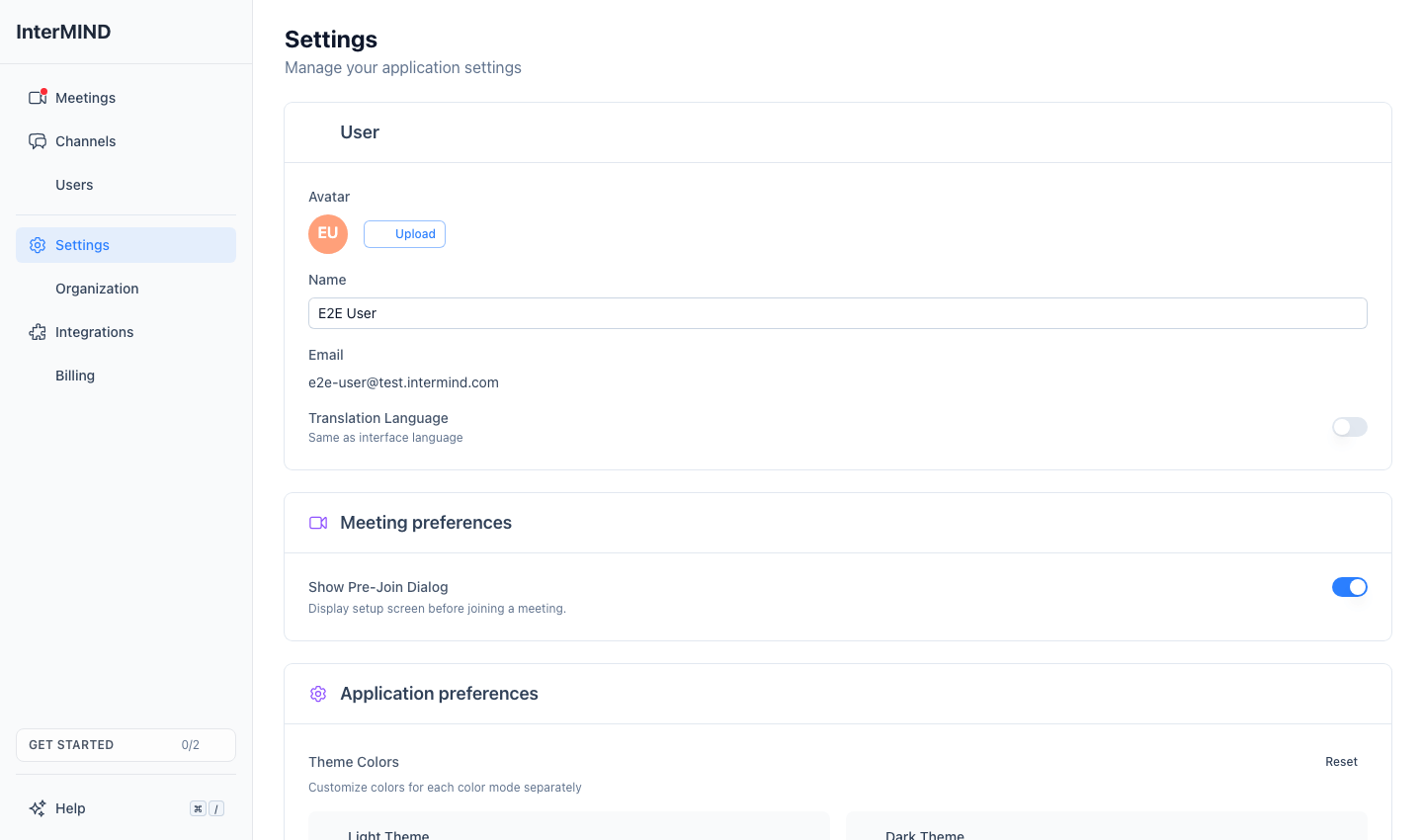
Достъп до настройките на профила
- Щракнете върху Настройки в страничната лента
- Разделът Потребител е най-отгоре на страницата
Аватар
Качване на аватар
- Щракнете върху аватара си в раздела „Потребител“ и изберете Качване на снимка
- Изберете изображение от компютъра си
- Изображението автоматично се изрязва до квадрат и се преоразмерява на 256×256 пиксела
Поддържани формати: JPEG, PNG, GIF, WebP
Максимален размер на файла: 10 MB
Аватарът ви се оптимизира автоматично (компресира се до JPEG с качество 0,85) за бързо зареждане.
Аватар по подразбиране
Ако не качите снимка, се генерира аватар по подразбиране от инициалите ви с цветен фон. Той се показва навсякъде, където се виждат профилните снимки.
Премахване на аватара
Щракнете върху аватара си и изберете Премахване на снимка, за да се върнете към автоматично генерирания аватар с инициали. Тази опция се показва само ако сте качили собствена снимка.
Показвано име
Показваното ви име се вижда от другите участници в срещите, в чата и в екипните прегледи.
- Въведете името си в полето до аватара
- Името се запазва автоматично (с кратко закъснение)
- Ако оставите полето празно, вместо него се използва имейл адресът ви
Имейл
Имейл адресът ви се показва само за четене. Той се задава при създаването на акаунта и не може да се променя от страницата с настройки.
Езикът, на който слушате и четете
Езикът, на който слушате и четете, определя какво чувате, когато преводът е активен по време на среща, и на какъв език се превеждат входящите съобщения в чата. Това, което казвате, се разпознава автоматично — няма говорим език, който да задавате.
По подразбиране езикът, на който слушате и четете, следва езика на вашия интерфейс. Той не е на страницата с настройки — задава се от менюто на акаунта в страничната лента: отворете менюто на вашия акаунт най-долу в страничната лента и изберете Преведи за мен на; подменюто изброява всичките 23 езика. Ако изберете език, различен от езика на интерфейса, се задава заместване (записът на акаунта ви показва езика, на който слушате и четете); ако изберете същия, заместването се премахва.
Ако по-късно смените езика на интерфейса, това не променя тихомълком езика, на който слушате и четете.
Можете да го промените и на екрана преди присъединяване, и по време на разговора: Още → Преведи за мен на. Това е една и съща настройка за целия акаунт, навсякъде.
Поддържани езици
InterMIND поддържа 23 езика за превод в реално време (глас, чат и споделени бележки). Преводът на файлове при поискване в чата — платена функция, налична от Pro нагоре — обхваща по-широк набор от 30 езика. Пълна разбивка: Колко езика поддържаме — шест числа, а не едно.
| Език | Собствено име |
|---|---|
| Английски | English |
| Руски | Русский |
| Испански (Латинска Америка) | Español |
| Френски | Français |
| Немски | Deutsch |
| Италиански | Italiano |
| Португалски (бразилски) | Português |
| Полски | Polski |
| Нидерландски | Nederlands |
| Чешки | Čeština |
| Унгарски | Magyar |
| Датски | Dansk |
| Фински | Suomi |
| Исландски | Íslenska |
| Норвежки | Norsk |
| Румънски | Română |
| Шведски | Svenska |
| Украински | Українська |
| Японски | 日本語 |
| Корейски | 한국어 |
| Турски | Türkçe |
| Китайски (опростен) | 中文 |
| Хинди | हिन्दी |
Език по подразбиране
Ако още не сте задали език, InterMIND използва езиковата настройка на браузъра ви. Ако езикът на браузъра ви не е в списъка с поддържани, по подразбиране се използва английски.
Вашият глас в превода
Когато речта ви се превежда за другите участници, тя се изговаря от синтезиран глас. Запишете кратък образец и този глас се изгражда от вашия, така че хората да чуват думите ви на своя език с глас, който звучи като вашия.
Записване на образец
- В Вашият глас в превода щракнете върху Запиши гласа ми. След малко картата показва Говорете сега.
- Кажете числата от едно до десет в произволен ред, на езика, на който картата ги показва; числа, изречени на друг език, не се броят. Всяко число светва, щом речевият модул го чуе.
- Когато и десетте светнат, записът се проверява и се запазва сам: Готово. Гласът ви е запазен. Не е нужно да щраквате нищо друго. Не бързайте — няма обратно броене; картата запазва частта от записа, която съдържа числата, до десетте секунди, които гласовият модул прочита.
Ако модулът не е уловил всяко число в рамките на 10 секунди (горната граница на образеца) или записът е прекалено тих, изкривен, предимно тишина или прекалено шумен, картата казва защо и просто записвате отново. Тиха стая и слушалки с микрофон дават най-добър резултат.
От следващата среща, към която се присъедините, преведената ви реч се озвучава с вашия образец. Няма отделен превключвател: запазеният образец е включен, а без образец се използва стандартният глас.
Премахване на образеца
Щракнете върху Премахване на картата. Преведената ви реч веднага се връща към стандартния глас. Образецът се съхранява към акаунта ви само за тази цел, изпраща се на модула за превод при всяко присъединяване към среща и се изтрива заедно с акаунта ви.
Гостите не могат да записват образец — влезте в профила си, за да използвате собствения си глас.
Синхронизиране между устройства
Настройките на профила ви (име, аватар, език) се съхраняват в облака и се синхронизират на всички устройства, на които сте влезли. Промените влизат в сила незабавно във всички сесии.