
Slack
Slack
Приложението на InterMIND за Slack прави три неща: /intermind започва среща от канала, в който сте, веднага или в час, който посочите; резюмето от срещата се връща в Slack, когато е готово; а поставена връзка към InterMIND се превръща в карта. Екипът ви продължава да работи в Slack, а срещата и нейното резюме са в InterMIND.
Публичната страница на приложението е intermind.com/slack. Съобщенията не се синхронизират между каналите в Slack и каналите в InterMIND. За да пренесете историята на работно пространство, използвайте импортирането от Slack.
Добавяне на приложението към работно пространство
- Отворете Integrations от страничното меню
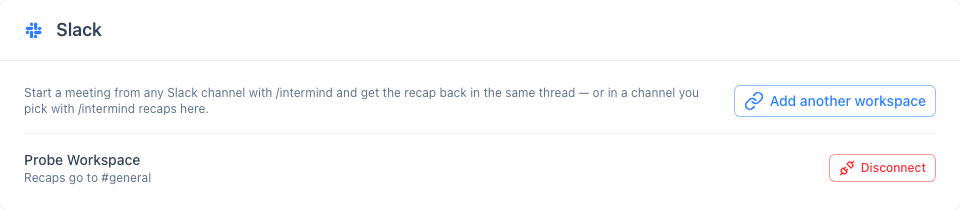
- В картата Slack натиснете Add to Slack
- Изберете работното пространство и потвърдете
Приложението иска пет разрешения: да добави командата /intermind, да публикува съобщения като InterMIND, да публикува в публични канали, в които не е поканено, да получава публикуваните връзки към intermind.com и да замества такава връзка с карта. То не може да чете съобщения, файлове или списъка с членове.
Приложението се инсталира за всяко работно пространство поотделно. Човекът, който го добавя, е свързан веднага, а всички останали свързват собствения си акаунт при първото използване на командата. Работно пространство, което е инсталирало приложението, преди да има визуализации на връзки, вижда Update permissions в картата на Slack. Това е същият процес на одобрение, но само веднъж.
Свързване на акаунта ви
При първото изпълнение на /intermind Slack ви показва, и то само на вас, връзка Connect your InterMIND account. Отворете я, влезте в акаунта си и потвърдете. Връзката е валидна 10 минути; изпълнете командата отново, за да получите нова. Разделът Home на приложението предлага същата връзка.
Срещите, които започвате от Slack, са организирани от вашия акаунт в InterMIND: вашият план, вашият списък със срещи, вашето резюме.
Команди
| Команда | Какво прави |
|---|---|
/intermind | Започва среща и публикува връзката за присъединяване в канала |
/intermind Weekly sync | Същото, със заглавие |
/intermind tomorrow 3pm Weekly sync | Насрочва срещата за този час и публикува връзката за присъединяване веднага |
/intermind timezone Europe/Berlin | Задава часовата зона, в която се четат насрочените от вас часове |
/intermind recaps here | Изпраща резюметата от вашите срещи в този канал |
/intermind recaps off | Спира изпращането на резюмета в канал |
/intermind help | Показва списък с командите |
Всеки в канала може да отвори връзката. Хората без акаунт в InterMIND се присъединяват като гости, а домакинът ги допуска, точно както при всяка връзка към среща.
Насрочване от Slack
Команда, която започва с ден и час, насрочва срещата, вместо да я започне: today 17:00, tomorrow 3pm, fri 15:00, 2026-10-01 at 10:30, като след всяка може да има заглавие по желание. Приложението веднага публикува в канала връзката за присъединяване заедно с насрочения час, срещата се появява във вашия списък с предстоящи срещи в InterMIND и заема 60 минути в календарната мрежа. Резюмето се връща в същата нишка, когато срещата приключи.
Часовете се четат в часовата зона, записана при свързването ви, а това е зоната на браузъра ви в момента на свързването. За да я промените, или ако приложението я поиска, изпълнете веднъж /intermind timezone Area/City с име по IANA, например Europe/Berlin или America/New_York. Ден без час или час, който вече е минал, не насрочва нищо; приложението ви го казва, като съобщението се вижда само от вас.
Насрочването от Slack не записва в календара ви. За да добавите срещата в Google Calendar или Microsoft Calendar, отворете срещата в InterMIND и използвайте Add to calendar.
Къде отива резюмето
- Среща, започната с
/intermind, получава резюмето си в нишката под съобщението с връзката за присъединяване. - Всяка друга среща, която организирате, отива в канала, избран с
/intermind recaps here, един канал за работно пространство и за човек. - Ако не сте избрали канал, в Slack не се изпраща нищо.
Съобщението в Slack съдържа обобщение и връзка към пълното резюме. Обобщението в Slack е на езика на резюмето, а връзката го отваря на езика, който всеки читател използва в InterMIND.
В частен канал или в директно съобщение приложението може да публикува само след като бъде поканено (/invite @InterMIND). Дотогава връзката за присъединяване все пак се публикува, а резюмето пристига като директно съобщение от приложението с бележка за причината.
Връзките към срещи се превръщат в карти
Поставете връзка към среща в InterMIND (intermind.com/xxx-xxx-xxx) или връзка към резюме навсякъде в Slack и приложението я замества с карта: заглавието на срещата, кой я организира, насрочения час, когато има такъв, и бутон Join the meeting. Връзка към резюме се превръща в карта със заглавието и бутон Open the recap. Текстът на резюмето стига до Slack само през нишката или през канала, който сте избрали.
Картата никога не показва повече от това, което екранът за присъединяване към срещата показва на всеки, отворил връзката. Връзките към канали, документи или страници в InterMIND, различни от среща или резюме, се оставят непроменени.
Разделът Home
Натиснете InterMIND под Apps в страничното меню на Slack. Разделът Home показва дали акаунтът ви е свързан и къде отиват резюметата ви, изброява командите и има бутон Start a meeting: връзката за присъединяване идва при вас като директно съобщение от приложението, готова за споделяне, а резюмето от тази среща се връща в нишката на това съобщение. Ако акаунтът ви още не е свързан, разделът предлага вместо това връзката Connect your InterMIND account.
Прекъсване на връзката
Disconnect в картата на Slack премахва връзката между вашия потребител в Slack и вашия акаунт в InterMIND; резюметата спират. За да премахнете приложението от цялото работно пространство, администратор на работното пространство го премахва в Slack. InterMIND изтрива токена на работното пространство и всички връзки, когато Slack съобщи за премахването.
AI асистенти (MCP)
Свържете InterMIND с Claude, ChatGPT, Copilot, Gemini, Cursor или всеки друг MCP клиент — създавайте и планирайте срещи, четете резюмета, транскрипции и канали, търсете какво е било решено и публикувайте в чатове от асистента, който вече използвате.
Фактуриране и планове
Преглед на абонаментните планове на InterMIND, цените и управлението на фактурирането.