
Вашата първа среща
Започнете първата си видеосреща с превод в реално време само за минути.
Вашата първа среща
Това ръководство ви превежда през създаването и провеждането на първата ви среща с превод в реално време.
Започнете среща
След като влезете в профила си, отворете страницата Срещи от страничното меню:
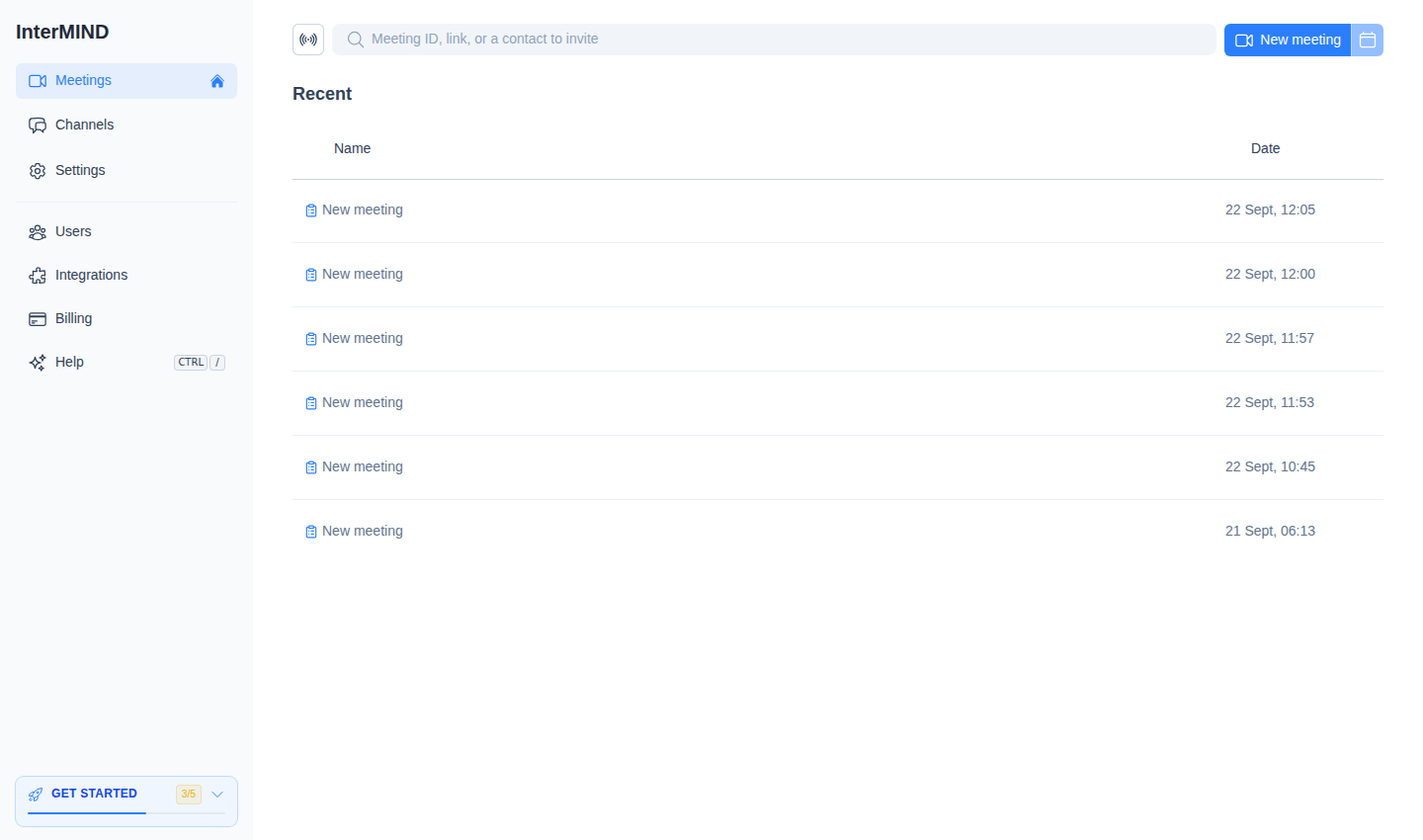
- Нова среща — Щракнете върху Нова среща. Срещата се създава и влизате направо в нея през екрана преди присъединяване. За да вземете връзката, без да се присъединявате, използвайте Копиране на връзката в менюто ⋯ на реда.
- Присъединяване или покана — Поставете ID или URL адрес на среща в полето за търсене, за да се присъедините, или въведете име или имейл на контакт, за да му изпратите покана.
- Насрочване за по-късно — Щракнете върху бутона с календар на реда на срещата, за да отворите Google Calendar или Outlook с предварително попълнена връзка към срещата.
Настройка преди присъединяване
Преди да влезете в стаята на срещата, ще видите екрана Настройка преди присъединяване:
- Преглед на камерата — Вижте как изглеждате, преди да се присъедините
- Избор на микрофон — Изберете кой микрофон да се използва
- Избор на камера — Изберете коя камера да се използва
- Заглушаване/включване — Започнете с изключена камера или микрофон
Щракнете върху Присъединяване, когато сте готови.
Този екран няма превключвател — InterMIND го пропуска автоматично, след като веднъж сте се присъединили с дадена конфигурация на камера / микрофон / високоговорител, и го показва отново, когато тази конфигурация се промени. Вижте Настройки по подразбиране за срещите.
Включете превода
След като сте в срещата:
- Отворете менюто Още в лентата за управление в долната част на екрана
- Щракнете върху Включване на превода (иконата с език), за да включите превод в реално време — този елемент се показва само когато в срещата се използват повече от един език
- Задайте своя език от подменюто Превеждай за мен на в същото меню Още — това е езикът, който искате да чувате
- Когато другите участници говорят, думите им се превеждат на избрания от вас език в реално време
Преведеният звук ще чувате автоматично. Можете да включите и субтитри, за да виждате превода като текст.
Поканете други
Споделете срещата с други хора:
- Копирайте връзката към срещата от адресната лента или от бутона за споделяне
- Изпратете я на участниците по имейл, в чат или чрез всяко приложение за съобщения
- Участниците с профили могат да щракнат върху връзката и да се присъединят директно
- Участниците без профили могат да се присъединят като гости (домакинът на срещата трябва да ги одобри)
Използвайте контролите на срещата
Лентата за управление в долната част осигурява бърз достъп до:
| Контрола | Функция |
|---|---|
| 📹 Камера | Включване/изключване на камерата |
| 🎤 Микрофон | Заглушаване/включване на микрофона |
| 💬 Чат | Отваряне на страничния чат на срещата |
| 👥 Участници | Отваряне на панела с участниците |
| 🖥️ Екран | Споделяне на екрана |
| ⋯ Още | Реакции, вдигане на ръка, превод, субтитри, запис, устройства |
| 🚪 Напускане | Напускане на срещата |
За подробности за всяка контрола вижте Контроли на срещата.
Какво следва
- Научете повече за контролите на срещата — Камера, микрофон, споделяне на екрана и други
- Настройте превода — Изберете езици и конфигурирайте субтитрите
- Използвайте чата — Изпращайте съобщения по време на срещи и извън тях
- Поканете вашия екип — Добавете членове на екипа към вашата организация