
Споделяне на файлове
Споделяне на файлове
Споделяйте файлове, изображения и документи директно в каналите на InterMIND и в разговорите по време на срещи. Всяко качване може да бъде до 25 MB.
Качване на файлове
Плъзгане и пускане
Най-лесният начин да споделите файл:
- Плъзнете файл от компютъра си
- Пуснете го върху областта на чата
- Файлът се качва автоматично и се появява в чата
Бутон за качване
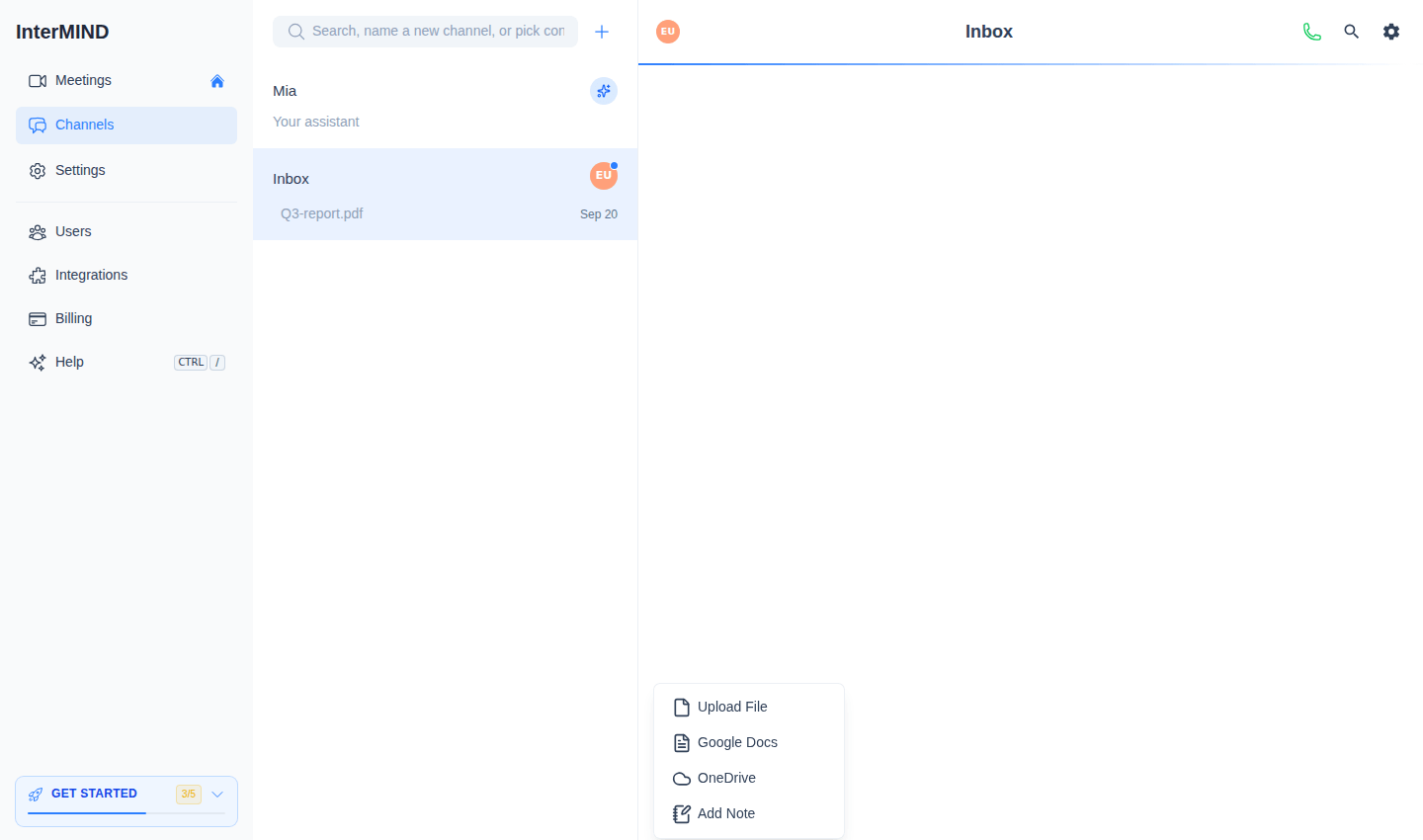
- Щракнете върху бутона + вляво от полето за писане в чата
- Изберете Upload File и изберете файл от компютъра си
- Файлът се качва и се появява като съобщение в чата
Менюто + предлага и Add Note — споделена бележка, написана в чата, вместо качен файл.
Поставяне на изображения
Можете да поставяте изображения директно от клипборда:
- Копирайте изображение (екранна снимка, от уеб страница и т.н.)
- Щракнете в полето за писане в чата
- Натиснете Ctrl+V (или Cmd+V на Mac)
- Изображението се качва и се споделя
Свързване на облачни документи
Менюто + може да свързва и документи от облачно хранилище:
- Щракнете върху бутона + до полето за писане в чата
- Изберете Google Docs или OneDrive
- Свържете профила си (само първия път) и изберете документ
Документът се появява в чата като връзка — получателите го отварят със собствените си права за достъп в облака. По време на жива среща свързан документ може да се отвори за цялата конференция — вижте Споделяне на документи и бележки по време на разговор.
Поддържани типове файлове
Изображения
Поддържани формати на изображения:
- JPEG / JPG
- PNG
- GIF
- WebP
- SVG
Изображенията се показват като вградени прегледи в чата. Щракнете върху изображение, за да го видите в пълен размер.
Документи
Можете да споделяте различни типове документи:
- PDF файлове
- Office документи (Word, Excel, PowerPoint)
- Текстови файлове
- Други често използвани файлови формати
Документите се показват като връзки за изтегляне с име и размер на файла. Документите, споделени от други, се отварят преведени на вашия език — вижте Превод на документи — а всеки документ се обобщава автоматично, като основните точки могат да се прочетат на вашия език — вижте Резюмета на документи.
Ограничения за хранилището
Качените файлове се броят към квотата за хранилище на вашия екип:
| План | Ограничение на хранилището |
|---|---|
| Basic | 1 GB |
| Pro | 30 GB |
| Business | 1 TB |
| Enterprise | 5 TB |
Проверка на използваното хранилище
Вижте използваното хранилище на вашия екип:
- Отворете страницата Users от страничното меню (за собственици) или страницата Billing
- Банерът / картата Storage Usage показва използваното спрямо наличното място
- Лентата за напредък показва колко близо сте до ограничението
Когато хранилището е пълно
Ако екипът ви достигне ограничението на хранилището:
- Не можете да качвате нови файлове
- Съществуващите файлове остават достъпни
- Надградете плана си или изтрийте стари файлове, за да освободите място
Управление на файлове
Изтегляне на файлове
- Щракнете върху всеки споделен файл, за да го изтеглите
- Изображенията могат да се запазят чрез щракване с десния бутон и избор на „Save Image“
Видимост на файловете
- Файловете, споделени в чата на среща, са видими за всички участници в срещата
- Файловете, споделени в канал, са видими за всички членове на канала
- Файловете в каналите се съхраняват в историята на чата безсрочно; файловете в чатовете на спонтанни срещи се изтриват, когато чатът на срещата бъде изчистен след разговора
Записи
Записите на екрана, направени по време на срещи, също се съхраняват като файлове:
- Записите се запазват в хранилището на екипа
- Те се появяват в чата, както и във файловия браузър на екипа
- Вижте Споделяне на екрана и запис за подробности
Съвети
- Компресирайте големите изображения, преди да ги споделите, за да спестите място в хранилището
- Използвайте файловия браузър на екипа (вижте Хранилище на екипа), за да управлявате всички споделени файлове
- Използваното хранилище е общо за целия екип — съгласувайте се с колегите си, ако мястото е ограничено
Свързани
- Резюмета на документи — Всеки споделен документ, обобщен автоматично на вашия език
- Превод на документи — Четете споделени PDF и Office файлове на вашия език
- Хранилище на екипа — Подробно управление на хранилището и разглеждане на файлове
- Споделяне на екрана и запис — Записите също се броят към хранилището
- Билинг и планове — Надградете плана си за повече място