
Архивиране и възстановяване
Архивиране и възстановяване
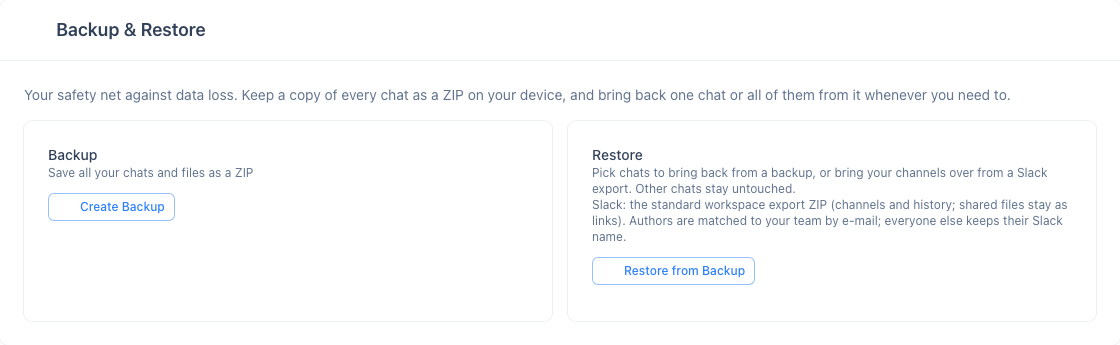
Картата Архивиране и възстановяване на страницата Настройки ви позволява да запазите всичките си чатове като ZIP файл и да ги възстановите по-късно. Картата се показва, когато планът ви включва експорт на данни — в момента го включват всички планове, включително безплатният Basic.
Какво се включва
| Тип данни | Описание |
|---|---|
| Съобщения в чата | Всички текстови съобщения от вашите канали |
| Транскрипции | Записи на транскрипции от срещи |
| Файлове | Качени файлове и документи |
| Изображения | Споделени изображения |
| Записи | Записи на екрана от конферентни разговори |
Създаване на архив
- Отворете страницата Настройки от страничната лента
- В картата Архивиране и възстановяване щракнете върху Създаване на архив
- Лента за напредък в реално време следи всяка стъпка: сканиране на срещите → изтегляне на файловете → компресиране
- Когато приключи, щракнете върху Изтегляне, за да запазите ZIP файла
Възстановяване от архив
Възстановете избрани чатове от по-рано създаден архив.
| Тип данни | Описание |
|---|---|
| Съобщения в чата | Всички типове съобщения (чат, транскрипция, изображение, файл) |
| Файлове | Качват се обратно в хранилището (Storage) на вашия екип |
| Записи | Записите от конференции се качват в Storage |
| Метаданни | Закачени съобщения, реакции, преводи, имена, размери и типове на файловете |
- Отворете страницата Настройки от страничната лента
- В картата Архивиране и възстановяване щракнете върху Възстановяване от архив
- Изберете ZIP архив
- Изберете кои чатове да се възстановят (останалите остават непроменени)
- Потвърдете — наслагване на цял екран показва напредъка на възстановяването
- След възстановяването резюме показва резултатите, заедно с евентуални грешки или предупреждения
Пренасяне на канали от Slack
Същият бутон Възстановяване от архив приема стандартен експорт на работно пространство от Slack — ZIP файла, който собственик или администратор на Slack изтегля от Settings & administration → Workspace settings → Import/Export Data. InterMIND го разпознава по съдържанието му; не е нужно нищо да се преобразува.
| Данни от Slack | Какво се случва в InterMIND |
|---|---|
| Публични и частни канали | По един канал в InterMIND за всеки, с име #channel и с предназначението на канала като негова бележка |
| Съобщения и нишки | Импортират се по ред с оригиналните си времеви печати; всеки член ги чете на собствения си език |
| Автори | Съпоставят се с вашия екип по имейл; всички останали запазват името си от Slack върху съобщението |
| Реакции и закачени съобщения | Запазват се |
| Споделени файлове | Запазват се като връзки (експортът от Slack не съдържа съдържанието на файловете) |
| Лични съобщения | Не се импортират |
- Експортирайте работното пространство в Slack (публичните канали — във всички планове; частните канали изискват платен план и одобрение от Slack)
- В InterMIND отворете Настройки → Архивиране и възстановяване → Възстановяване от архив и изберете ZIP файла с експорта
- Изберете каналите, които да пренесете, и потвърдете
- Поканете колегите си в импортираните канали — членовете не се добавят автоматично
Ако качите същия експорт отново, импортираните канали се обновяват, вместо да се дублират.
Календар
Свържете календар на Google или Outlook и изберете настройката по подразбиране за планираните срещи.
AI функции
Включвайте или изключвайте AI функциите за вашата организация, изберете облачния шлюз, на който работят, или ги насочете към собствена крайна точка. Mia отговаря по име по време на срещи.