
Настройка на SSO
Настройка на SSO
Това ръководство е за ИТ администратора, който свързва фирмен доставчик на идентичност (IdP) с InterMIND. След настройката членовете влизат от обичайната страница за вход: Sign in with SSO → служебен имейл → вашият IdP → обратно в InterMIND. За обзор без технически подробности вижте страницата за функцията Single Sign-On.
Налично в: планове Business и Enterprise Конфигурира се от: собственика или администратора на екипа Протокол: само OpenID Connect (OIDC). SAML 2.0 не се предлага — Okta, Microsoft Entra ID и Google Workspace поддържат OIDC.
Предварителни изисквания
- Потвърден домейн — първо потвърдете домейна на имейла си чрез DNS TXT запис (вижте Управление на домейни). Вход през SSO се приема само за акаунти, чийто имейл домейн е потвърден от вашия екип; това е границата на тенанта.
- IdP, който поддържа OIDC с discovery — той трябва да предоставя
/.well-known/openid-configurationпод Issuer URL. Okta, Microsoft Entra ID и Google го правят.
Какво да регистрирате във вашия IdP
Създайте OIDC Web Application във вашия IdP със следното:
| Настройка | Стойност |
|---|---|
| Redirect URI (callback) | https://intermind.com/api/auth/sso/callback — показва се и в картата SSO, след като изберете OIDC |
| Grant type | Authorization Code (PKCE S256 се използва автоматично) |
| Scopes | openid email profile |
ID токенът, който издава вашият IdP, трябва да съдържа email на потребителя, а домейнът на имейла трябва да е един от вашите потвърдени домейни — в противен случай входът се отказва.
След това попълнете картата SSO на страницата Integrations:
| Поле | Какво да поставите |
|---|---|
| Display Name | Всяко име, което вашите членове ще разпознават |
| Issuer URL | Издателят на вашия IdP — URL адресът, който предоставя /.well-known/openid-configuration |
| Authorization URL | authorization_endpoint от съответния discovery документ |
| Client ID / Client Secret | От приложението, което сте регистрирали |
Client secret се криптира при съхранение и никога не се връща към браузъра след запазване.
Okta
- Admin console → Applications → Create App Integration → метод за вход OIDC, тип приложение Web Application
- Sign-in redirect URI:
https://intermind.com/api/auth/sso/callback - Назначете потребителите или групите, които трябва да имат достъп
- Копирайте Client ID и Client Secret
- В InterMIND: Issuer URL = URL адресът на вашата Okta организация (напр.
https://acme.okta.comили издателят на вашия authorization server, напримерhttps://acme.okta.com/oauth2/default, ако използвате такъв); Authorization URL =authorization_endpointот<issuer>/.well-known/openid-configuration
Microsoft Entra ID (Azure AD)
- Entra admin center → App registrations → New registration
- Platform Web, redirect URI
https://intermind.com/api/auth/sso/callback - Certificates & secrets → New client secret — копирайте веднага Value на тайната
- Client ID = Application (client) ID на страницата Overview
- Уверете се, че ID токенът съдържа имейла на потребителя: Token configuration → Add optional claim → ID → email
- В InterMIND: Issuer URL =
https://login.microsoftonline.com/<tenant-id>/v2.0; Authorization URL =https://login.microsoftonline.com/<tenant-id>/oauth2/v2.0/authorize
Google Workspace
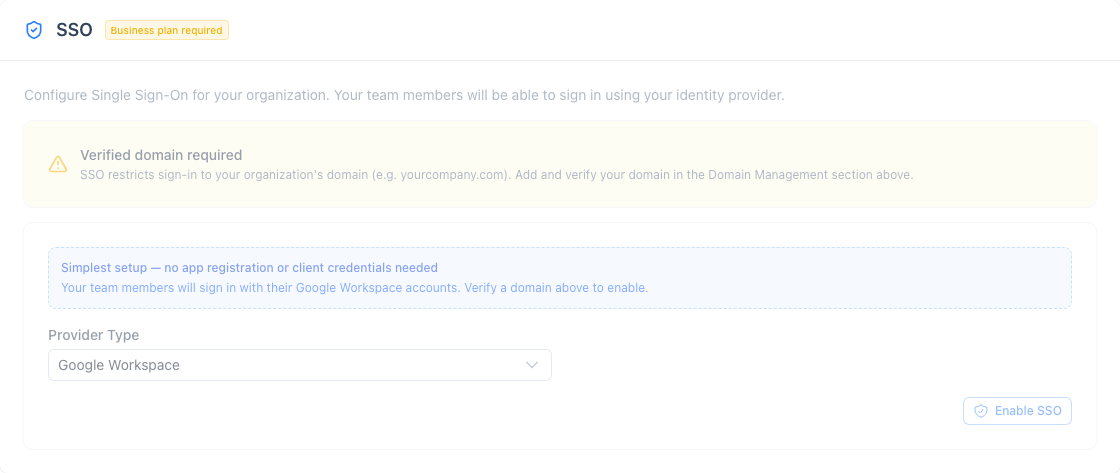
Не е необходима регистрация на приложение. В картата SSO изберете тип доставчик Google Workspace и запазете — членовете от вашите потвърдени домейни влизат със своя Google акаунт и се присъединяват автоматично към вашия екип. (Google може да се свърже и като общ OIDC доставчик с издател https://accounts.google.com, ако предпочитате изрични client credentials.)
Тестване на връзката
- Отворете страницата за вход в private/incognito прозорец
- Натиснете Sign in with SSO и въведете служебен имейл от вашия потвърден домейн
- Пренасочва ви към вашия IdP; след автентикация се озовавате обратно в InterMIND, вече влезли
- Входът се записва в журнала за одит на екипа (може да се експортира от страницата Users) като
auth.loginс методsso
Отстраняване на неизправности
| Симптом | Причина |
|---|---|
| „SSO is not configured" след въвеждане на имейла | Няма активна SSO конфигурация за този имейл домейн — проверете дали домейнът е потвърден и картата SSO е запазена |
SSO login is not available: plan | Планът на екипа вече не включва SSO |
SSO login is not available: domain-not-verified | Домейнът все още чака DNS потвърждение |
SSO login is not available: config-incomplete | Липсва Client ID или Client Secret — запазете отново картата SSO |
SSO login is not available: type-unsupported | Съхраненият тип доставчик не е сред поддържаните от процеса на вход — изтрийте SSO конфигурацията и я създайте отново като OIDC или Google Workspace |
SSO IdP discovery failed | Issuer URL е грешен или не предоставя /.well-known/openid-configuration |
| „login session expired, start again" | Изминали са повече от 5 минути между началото на входа и callback от IdP |
| Входът е отказан, след като IdP пренасочи обратно | IdP е върнал имейл извън вашите потвърдени домейни или изобщо няма email claim (Entra: добавете optional claim за email) |
Свойства на сигурността
За въпросници за сигурност: SSO потокът е Authorization Code с PKCE (S256), state и nonce; подписът на ID токена се валидира спрямо JWKS на IdP, заедно с издателя и аудиторията; IdP е авторитетен само за домейни, потвърдени чрез DNS — твърдение за всеки друг имейл никога не създава сесия; OIDC client secret е криптиран при съхранение; всеки вход през SSO се записва в журнала за одит на екипа. Проверките за план, домейн и конфигурация се прилагат на сървъра както при началото на входа, така и при callback.