
النسخ الاحتياطي والاستعادة
تصدير جميع محادثاتك كملف ZIP واستعادتها لاحقًا.
النسخ الاحتياطي والاستعادة
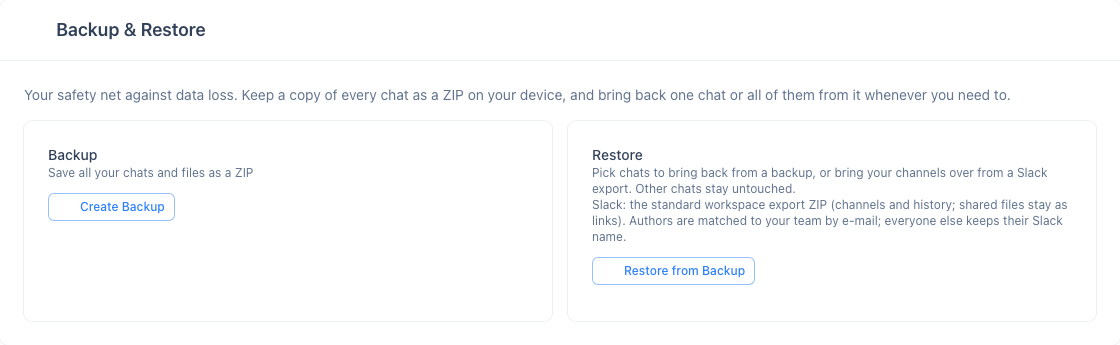
تتيح لك بطاقة النسخ الاحتياطي والاستعادة في صفحة الإعدادات حفظ كل محادثاتك كملف ZIP واستعادتها لاحقًا. تظهر البطاقة عندما تتضمن خطتك تصدير البيانات — وذلك حاليًا في جميع الخطط، بما في ذلك فئة Basic المجانية.
ما الذي يتضمنه النسخ الاحتياطي
| نوع البيانات | الوصف |
|---|---|
| رسائل المحادثة | كل الرسائل النصية من قنواتك |
| التفريغات النصية | سجلات تفريغ الاجتماعات |
| الملفات | الملفات والمستندات المرفوعة |
| الصور | الصور المشتركة |
| التسجيلات | تسجيلات شاشة المؤتمرات |
إنشاء نسخة احتياطية
- افتح صفحة الإعدادات من الشريط الجانبي
- في بطاقة النسخ الاحتياطي والاستعادة، انقر على إنشاء نسخة احتياطية
- يتابع شريط تقدم في الوقت الفعلي كل خطوة: مسح الاجتماعات ← تنزيل الملفات ← الضغط
- عند الاكتمال، انقر على تنزيل لحفظ ملف ZIP
الاستعادة من نسخة احتياطية
استعد المحادثات المحددة من نسخة احتياطية أُنشئت سابقًا.
| نوع البيانات | الوصف |
|---|---|
| رسائل المحادثة | كل أنواع الرسائل (محادثة، تفريغ نصي، صورة، ملف) |
| الملفات | يُعاد رفعها إلى التخزين الخاص بفريقك |
| التسجيلات | تسجيلات المؤتمرات المرفوعة إلى التخزين |
| البيانات الوصفية | التثبيتات، التفاعلات، الترجمات، أسماء الملفات، الأحجام، الأنواع |
- افتح صفحة الإعدادات من الشريط الجانبي
- في بطاقة النسخ الاحتياطي والاستعادة، انقر على الاستعادة من نسخة احتياطية
- اختر أرشيف ZIP
- حدد المحادثات التي تريد استعادتها (تبقى الأخرى دون أي تغيير)
- أكّد — يعرض تراكب على كامل الشاشة تقدّم عملية الاستعادة
- بعد الاستعادة، يظهر ملخص للنتائج مع أي أخطاء أو تحذيرات
تُستبدل المحادثات المحددة بلقطة النسخة الاحتياطية — أي رسائل أو ملفات أو تسجيلات أحدث أُضيفت بعد إنشاء النسخة الاحتياطية ستفقد. تبقى المحادثات التي لم تحددها على حالها.
استيراد القنوات من Slack
يقبل زر الاستعادة من نسخة احتياطية نفسه تصدير مساحة عمل Slack القياسية — ملف ZIP الذي ينزّله مالك Slack أو المسؤول من الإعدادات والإدارة ← إعدادات مساحة العمل ← استيراد/تصدير البيانات. يتعرّف InterMIND عليه من محتواه؛ ولا حاجة لأي تحويل.
| بيانات Slack | ما الذي يحدث في InterMIND |
|---|---|
| القنوات العامة والخاصة | قناة InterMIND واحدة لكل منها، باسم #channel، مع غرض القناة كملاحظة لها |
| الرسائل وسلاسل المحادثات | تُستورد بالترتيب مع طوابعها الزمنية الأصلية؛ يقرأ كل عضو بلغته الخاصة |
| المؤلفون | مطابقون لفريقك عبر البريد الإلكتروني؛ يحتفظ جميع الآخرين بأسماء Slack الخاصة بهم على الرسالة |
| التفاعلات والتثبيتات | محفوظة |
| الملفات المشتركة | محفوظة كروابط (لا يحمل تصدير Slack أي محتويات ملفات) |
| الرسائل المباشرة | غير مستوردة |
- صدّر مساحة العمل في Slack (القنوات العامة متاحة في كل خطة؛ القنوات الخاصة تتطلب خطة مدفوعة وموافقة Slack)
- في InterMIND، افتح الإعدادات ← النسخ الاحتياطي والاستعادة ← الاستعادة من نسخة احتياطية واختر ملف ZIP المُصدَّر
- حدد القنوات التي تريد استيرادها وأكّد
- ادعُ زملاءك في الفريق إلى القنوات المستوردة — لا تُضاف العضوية تلقائيًا
رفع نفس التصدير مرة أخرى يحدّث القنوات المستوردة بدلاً من تكرارها.