
التكاملات
التكاملات
يدمج InterMIND الخدمات الخارجية في مكان واحد: اتصالاتك الخاصة — التقويم، Slack، Telegram، مفاتيح API، مساعدو الذكاء الاصطناعي — واتصالات على مستوى الفريق — مزامنة الدليل، إدارة النطاق وSSO.
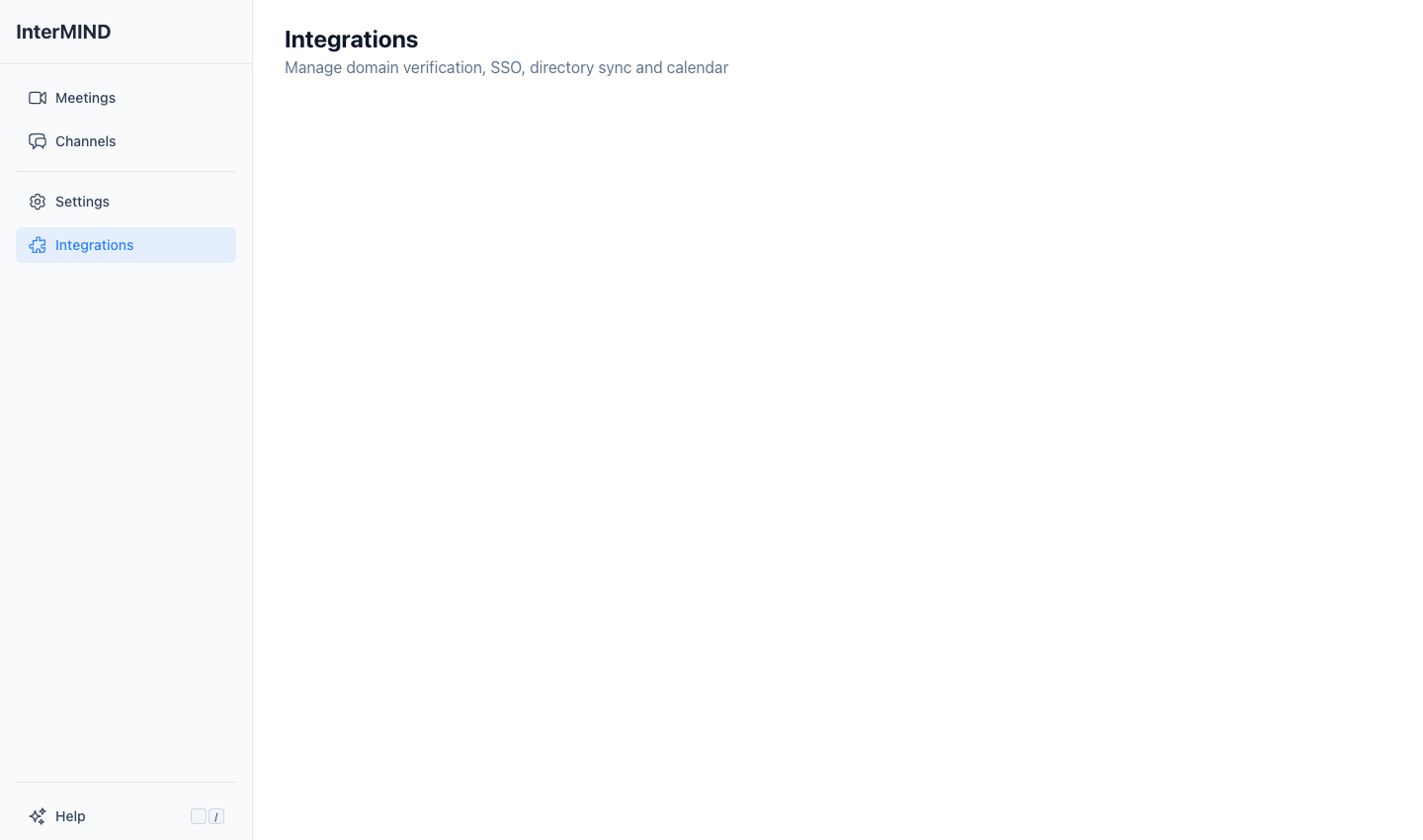
يتم الوصول إلى صفحة التكاملات من الشريط الجانبي. تعتمد البطاقات التي تظهر على دورك وخطة:
| الكتلة والبطاقة | من يراها |
|---|---|
| اتصالاتك — التقويم، Slack، Telegram، مفاتيح API، مساعدو الذكاء الاصطناعي (MCP) | كل عضو مسجّل الدخول |
| الفريق — تكامل الدليل | مالكو الفريق والمسؤولون، في كل خطة |
| الفريق — SSO، إدارة النطاق | مالكو الفريق والمسؤولون. في خطة لا تتضمنها تظهر البطاقات تحت غير متضمنة في خطتك مع الخطة المطلوبة؛ النقر على إحداها يحدد الخطة |
الأعضاء الذين لا يديرون الفريق لا يرون كتلة الفريق.
إدارة النطاق
تحقق من نطاقات مؤسستك لتمكين SSO والعضوية التلقائية في الفريق.
إضافة نطاق
- افتح صفحة التكاملات من الشريط الجانبي
- في بطاقة إدارة النطاق، اكتب نطاقك (مثلاً،
yourcompany.com) في حقل الإدخال - اضغط Enter أو فاصلة أو مسافة لإضافته
- يظهر النطاق بحالة "قيد الانتظار"
التحقق من نطاق
يتم التحقق من النطاقات عبر سجلات DNS TXT:
- انسخ رمز التحقق المعروض لنطاقك
- أضف سجل DNS TXT في مسجّل نطاقك (مثلاً، GoDaddy، Cloudflare)
- استخدم رمز التحقق كقيمة لسجل TXT
- انقر التحقق من الكل أو انتظر الفحص التلقائي كل 60 ثانية
- بمجرد انتشار DNS، تتغير حالة النطاق إلى "تم التحقق منه" ✓
حالات النطاق
| الحالة | الأيقونة | المعنى |
|---|---|---|
| تم التحقق منه | ✓ | تم تأكيد النطاق — يمكن تمكين SSO |
| قيد الانتظار | ⏳ | في انتظار التحقق من DNS |
| غير صالح | ✗ | فشل فحص DNS — تحقق من سجل TXT |
SSO
متاح في: خطط Business و Enterprise يتطلب: نطاق واحد تم التحقق منه على الأقل
الأعضاء الذين يسجّلون الدخول ببريد إلكتروني على أحد نطاقاتك التي تم التحقق منها ينضمون إلى فريقك تلقائياً (راجع إدارة النطاق أعلاه). مع تكوين موفّر هوية في بطاقة SSO، يسجّلون الدخول من خلاله: صفحة تسجيل الدخول ← تسجيل الدخول عبر SSO ← البريد الإلكتروني للعمل ← موفّر الهوية الخاص بك.
تكوين موفّر الهوية
اتبع دليل إعداد SSO خطوة بخطوة لـ Okta و Microsoft Entra ID و Google Workspace.
| الموفّر | التكوين |
|---|---|
| OIDC / OpenID Connect | عنوان المُصدِر، عنوان التفويض، معرّف العميل، سر العميل |
| Google Workspace | نطاق تم التحقق منه فقط — يستخدم الأعضاء حساب Google الخاص بهم |
تكامل الدليل
زامن دليل مستخدمي مؤسستك لتبسيط إدارة الفريق.
الموفّرون المدعومون
| الموفّر | الصلاحيات |
|---|---|
| Google Workspace | وصول للقراءة فقط إلى دليل المستخدمين |
| Microsoft 365 (Entra ID) | وصول للقراءة فقط إلى دليل المستخدمين |
توصيل دليل
- افتح صفحة التكاملات من الشريط الجانبي
- في بطاقة تكامل الدليل، انقر توصيل بجانب موفّرك
- سجّل الدخول بـحساب مسؤول في نافذة OAuth المنبثقة
- امنح وصولاً للقراءة فقط إلى دليل المستخدمين
- تتحدّث حالة الاتصال إلى "متصل"
مهم: يلزم حساب مسؤول على جانب الموفّر. يُطلب الوصول للقراءة فقط إلى دليل المستخدمين — لا يعدّل InterMIND دليلك أبداً.
قطع الاتصال
انقر قطع الاتصال بجانب موفّر متصل لإزالة تكامل الدليل.
أدلة ذات صلة
- كيف تنقل محادثات Telegram إلى InterMIND — وتقرأها بلغتك الخاصةيعكس بوت InterMIND على Telegram مجموعاتك، ويمرّر محادثاتك الفردية، ويحتفظ بكل ما تعيد توجيهه — في اتجاه واحد ودون أي نوافذ حوار لإعدادها. الدليل الكامل: ربط حسابك، وقواعد التوجيه الثلاث، وما الذي يصل بالضبط إلى قنواتك، وما الذي يبقى خاصًا.
- البريد الإلكتروني إلى القناة: كيف تنشر أي خدمة في دردشة فريقك دون بوت — ولماذا يتفوق العنوان على رمز البوتلكل قناة في InterMIND عنوان بريد إلكتروني خاص بها. وجّه إليه أداة مراقبة أو نظام تذاكر أو CRM أو مسار CI، لتصل الرسالة إلى القناة أمام الجميع مع مرفقاتها كما هي، ويقرؤها كل عضو بلغته. إليك الآلية كاملة: ما الذي يصل، وما الذي يُحذف، وما هي الحدود، مع مقارنة جنبًا إلى جنب بالتكاملات القائمة على البوتات من حيث الإعداد والأسرار وإعادة المحاولة ومن يملك صلاحية إيقافها.
- InterMIND لـ Slack: كيف يعمل — ابدأ اجتماعًا باستخدام /intermind واحصل على الملخص في سلسلة الرسائل نفسها (2026)يضيف تطبيق InterMIND لـ Slack أمر شرطة مائلة واحدًا. يبدأ /intermind اجتماعًا من القناة التي أنت فيها — الآن أو في وقت تحدده — وينشر رابط الانضمام؛ وعند انتهاء الاجتماع يعود ملخصه كرد في سلسلة الرسائل نفسها — أو في قناة تختارها باستخدام /intermind recaps here. تتحول روابط الاجتماعات التي تلصقها إلى بطاقات. يطلب التطبيق خمس أذونات ولا يقرأ أيًا من رسائلك. نشرح كيف يعمل التثبيت وربط الحساب وتسليم الملخصات، مع الحدود.