
المظهر
تخصيص وضع الألوان وألوان السمة في InterMIND.
المظهر
يتيح لك InterMIND التبديل بين الوضع الفاتح والداكن من الشريط الجانبي، وتخصيص ألوان التمييز الأساسية والثانوية المستخدمة في كل وضع من صفحة Settings.
وضع الألوان (فاتح / داكن)
يتم التبديل لوضع الألوان من الشريط الجانبي، وليس من صفحة Settings:
- ابحث عن زر Toggle theme في الشريط الجانبي للتطبيق (أو أيقونة الشمس/القمر في الترويسة على صفحات الهبوط)
- انقر للتنقل بين الأوضاع المتاحة
يتبع الوضع تفضيلات نظامك افتراضياً. وتتم معالجة التبديل بين الداكن/الفاتح أثناء الاجتماع بشكل منفصل — حيث يتم عرض غرفة الاجتماع دائماً بالوضع الداكن، وتتبع الأشرطة الجانبية (الدردشة، المشاركون) تفضيلاتك بداخلها.
ألوان السمة
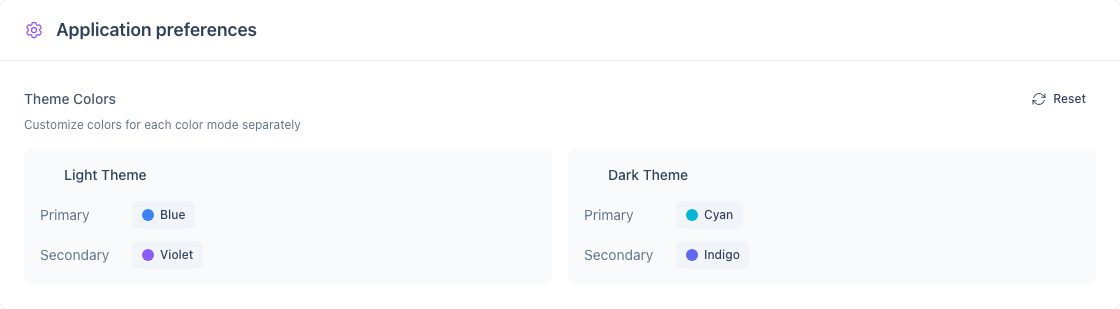
يمكنك تخصيص ألوان التمييز الأساسية والثانوية لكل من السمة الفاتحة والداكنة بشكل مستقل. يتم ذلك من بطاقة Application preferences في صفحة Settings.
ما الذي يمكن تخصيصه
| الإعداد | يُؤثر في |
|---|---|
| السمة الفاتحة — Primary | الأزرار، الروابط، العناصر النشطة في الوضع الفاتح |
| السمة الفاتحة — Secondary | التمييزات، الشارات، واجهة المستخدم الثانوية في الوضع الفاتح |
| السمة الداكنة — Primary | الأزرار، الروابط، العناصر النشطة في الوضع الداكن |
| السمة الداكنة — Secondary | التمييزات، الشارات، واجهة المستخدم الثانوية في الوضع الداكن |
تغيير ألوان السمة
- انتقل إلى Settings ثم Application preferences
- تعرض كل سمة (فاتحة / داكنة) عيّنة Primary وعيّنة Secondary
- انقر على عيّنة لفتح منتقي الألوان
- اختر لوناً — يُطبق التغيير على الفور
إعادة ضبط الألوان
انقر على زر Reset (السهم الدائري) أعلى بطاقة Application preferences لاستعادة جميع إعدادات الألوان الأربعة إلى حالتها الافتراضية.