
أول اجتماع لك
ابدأ أول اجتماع فيديو لك مع ترجمة في الوقت الفعلي خلال دقائق.
أول اجتماع لك
يأخذك هذا الدليل خطوة بخطوة لإنشاء اجتماعك الأول وإدارته مع ترجمة في الوقت الفعلي.
بدء اجتماع
بعد تسجيل الدخول، افتح صفحة Meetings من الشريط الجانبي:
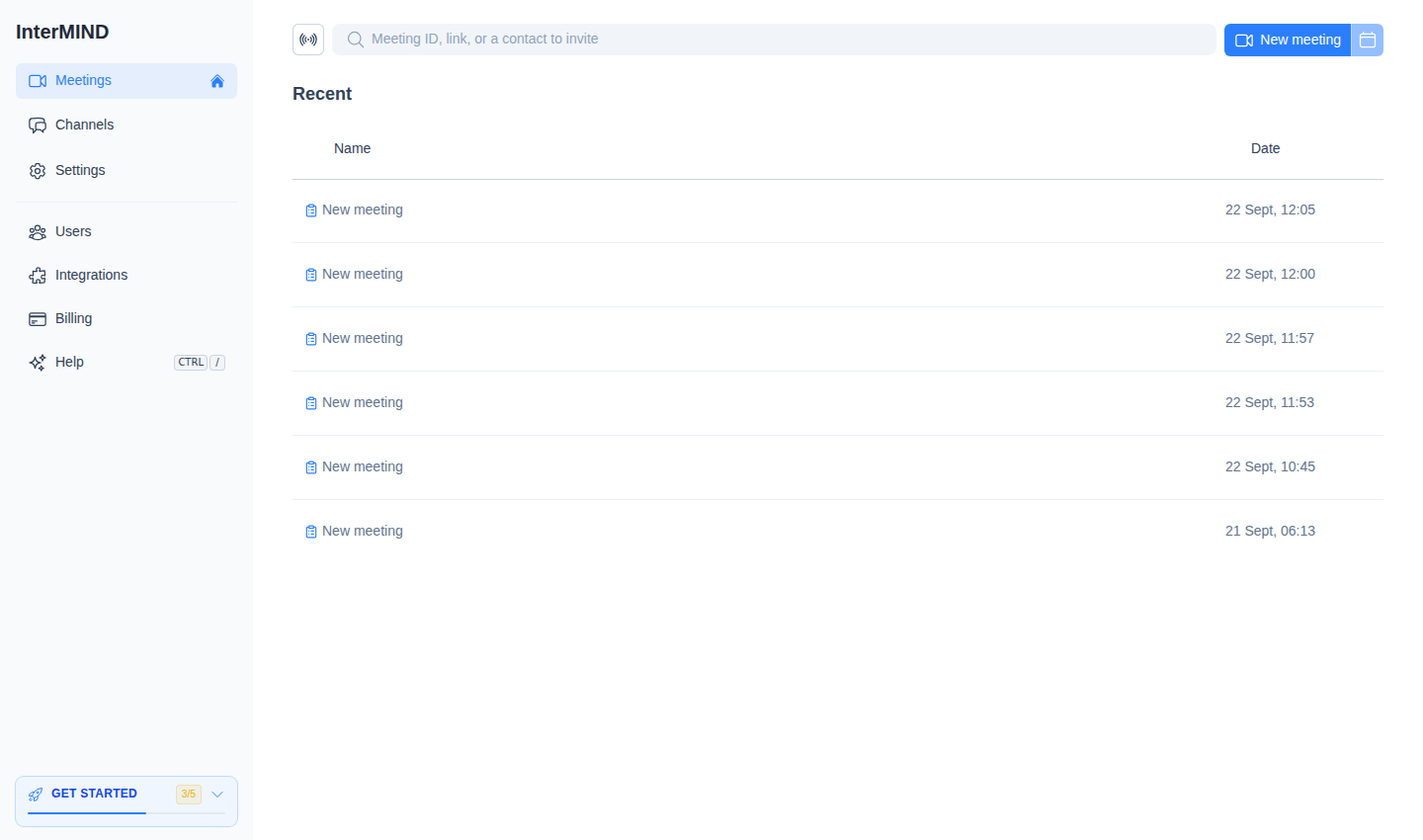
- New meeting — انقر على New meeting. يتم إنشاء الاجتماع وتنتقل إليه مباشرةً عبر شاشة ما قبل الانضمام. للحصول على الرابط دون الانضمام، استخدم Copy link من قائمة ⋯ الخاصة بالصف.
- الانضمام أو الدعوة — الصق معرّف الاجتماع أو الرابط في حقل البحث للانضمام — أو اكتب اسم جهة اتصال أو بريدها الإلكتروني لإرسال دعوة.
- الجدولة لوقت لاحق — انقر على زر التقويم في صف الاجتماع لفتح Google Calendar أو Outlook مع تعبئة رابط الاجتماع مسبقًا.
الإعداد قبل الانضمام
قبل الدخول إلى غرفة الاجتماع، سترى شاشة Pre-Join Setup:
- معاينة الكاميرا — شاهد مظهرك قبل الانضمام
- اختيار الميكروفون — اختر الميكروفون الذي تريد استخدامه
- اختيار الكاميرا — اختر الكاميرا التي تريد استخدامها
- كتم/إلغاء الكتم — ابدأ بإيقاف الكاميرا أو الميكروفون
انقر على Join عندما تكون جاهزًا.
لا يوجد مفتاح تبديل لهذه الشاشة — يتخطى InterMIND هذه الشاشة تلقائيًا بمجرد انضمامك بإعداد معين للكاميرا / الميكروفون / مكبر الصوت، ويُظهرها مرة أخرى عند تغيّر ذلك الإعداد. طالع الإعدادات الافتراضية للاجتماع.
تفعيل الترجمة
بمجرد دخول الاجتماع:
- افتح قائمة More في شريط التحكم أسفل الشاشة
- انقر على Enable translation (أيقونة اللغة) لتشغيل الترجمة في الوقت الفعلي — يظهر هذا العنصر فقط عندما يكون هناك أكثر من لغة مستخدمة في الاجتماع
- اضبط لغتك من القائمة الفرعية Translation language داخل قائمة More نفسها — هذه هي اللغة التي تريد سماعها
- عندما يتحدث المشاركون الآخرون، تُترجم كلماتهم إلى لغتك المختارة في الوقت الفعلي
ستسمع الصوت المترجم تلقائيًا. يمكنك أيضًا تفعيل subtitles لمشاهدة الترجمة كنص.
دعوة الآخرين
شارك الاجتماع مع الآخرين:
- انسخ رابط الاجتماع من شريط العنوان أو زر المشاركة
- أرسله إلى المشاركين عبر البريد الإلكتروني، أو الدردشة، أو أي تطبيق مراسلات
- يمكن للمشاركين الذين لديهم حسابات النقر على الرابط والانضمام مباشرةً
- يمكن للمشاركين الذين لا لديهم حسابات الانضمام كضيوف (يجب أن يوافق عليهم مالك الاجتماع)
استخدام عناصر تحكم الاجتماع
يوفر شريط التحكم في الأسفل وصولاً سريعًا إلى:
| العنصر | الوظيفة |
|---|---|
| 📹 Camera | تشغيل/إيقاف الكاميرا |
| 🎤 Microphone | كتم/إلغاء كتم الميكروفون |
| 💬 Chat | فتح شريط الدردشة الجانبي داخل الاجتماع |
| 👥 Participants | فتح لوحة المشاركين |
| 🖥️ Screen | مشاركة شاشتك |
| ⋯ More | ردود الفعل، رفع اليد، الترجمة، الترجمة النصية، التسجيل، الأجهزة |
| 🚪 Leave | مغادرة الاجتماع |
لمزيد من التفاصيل عن كل عنصر تحكم، طالع عناصر تحكم الاجتماع.
الخطوات التالية
- تعرّف على عناصر تحكم الاجتماع — الكاميرا، الميكروفون، مشاركة الشاشة، والمزيد
- إعداد الترجمة — اختر اللغات واضبط الترجمة النصية
- استخدام الدردشة — أرسل الرسائل أثناء الاجتماعات وخارجها
- ادعُ فريقك — أضف أعضاء الفريق إلى مؤسستك