
مشاركة الملفات
مشاركة الملفات
شارك الملفات والصور والمستندات مباشرةً في قنوات InterMIND ومحادثات الاجتماع. يمكن أن يصل حجم كل رفع ملف إلى 25 ميغابايت.
رفع الملفات
السحب والإفلات
أسهل طريقة لمشاركة ملف:
- اسحب ملفًا من جهازك
- أفلته في منطقة المحادثة
- يُرفع الملف تلقائيًا ويظهر في المحادثة
زر الرفع
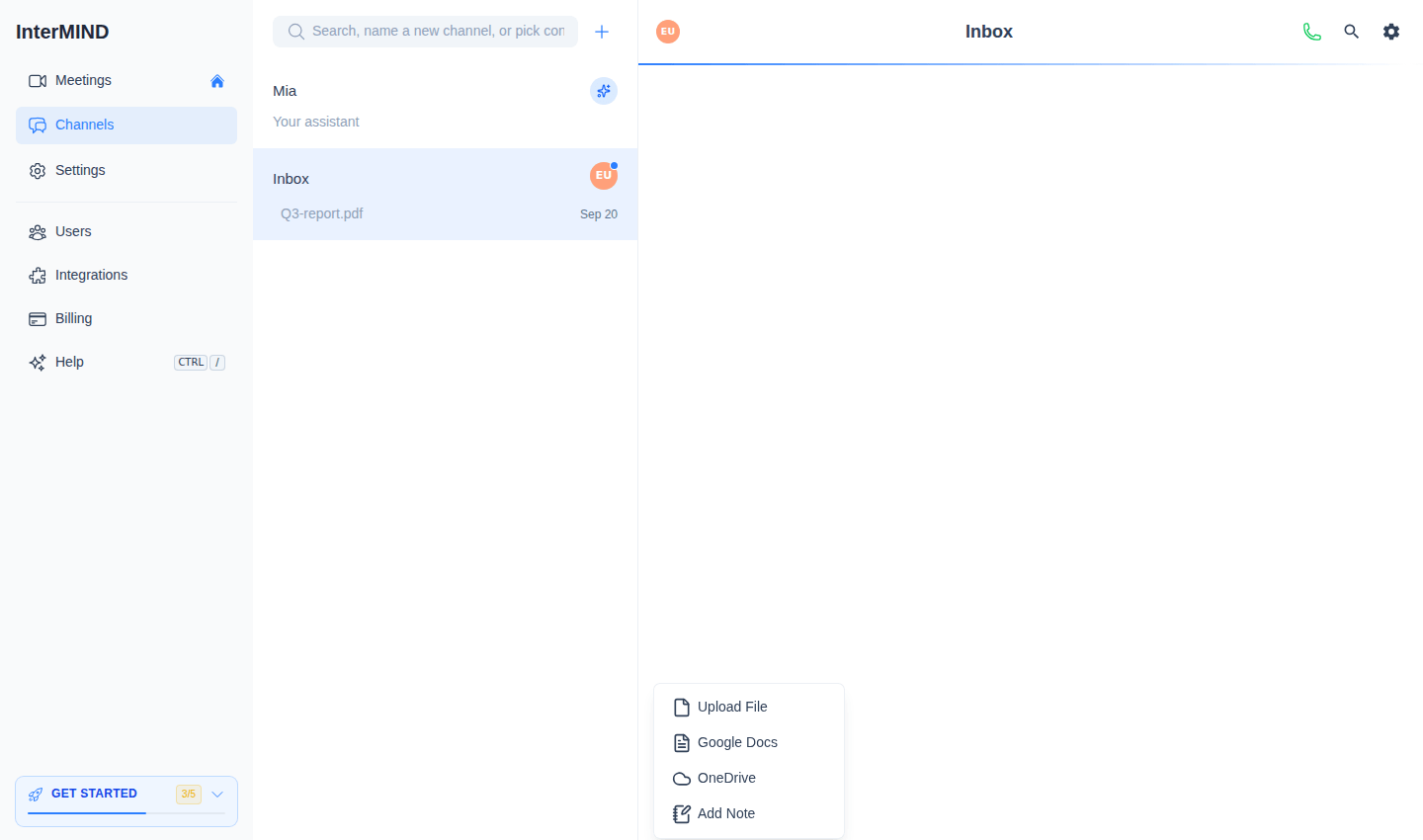
- انقر على زر + إلى يسار حقل إدخال المحادثة
- اختر رفع ملف وحدد ملفًا من جهازك
- يُرفع الملف ويظهر كرسالة في المحادثة
يقدم قائمة + أيضًا إضافة ملاحظة — ملاحظة مشتركة مكتوبة في المحادثة بدلاً من ملف مرفوع.
لصق الصور
يمكنك لصق الصور مباشرةً من الحافظة:
- انسخ صورة (لقطة شاشة، من صفحة ويب، إلخ)
- انقر في حقل إدخال المحادثة
- اضغط Ctrl+V (أو Cmd+V على Mac)
- تُرفع الصورة وتُشارك
ربط مستندات السحابة
يمكن لقائمة + أيضًا ربط المستندات من التخزين السحابي:
- انقر على زر + بجوار حقل إدخال المحادثة
- اختر Google Docs أو OneDrive
- اربط حسابك (في المرة الأولى فقط) وحدد مستندًا
يظهر المستند في المحادثة كرابط — يفتحه المستلمون باستخدام حقوق وصولهم الخاصة في السحابة. أثناء اجتماع مباشر، يمكن فتح مستند مرتبط للمؤتمر بأكمله — راجع مشاركة المستندات والملاحظات أثناء المكالمة.
أنواع الملفات المدعومة
الصور
تنسيقات الصور المدعومة:
- JPEG / JPG
- PNG
- GIF
- WebP
- SVG
تُعرض الصور كمعاينات مضمّنة في المحادثة. انقر على صورة لعرضها بالحجم الكامل.
المستندات
يمكنك مشاركة أنواع مختلفة من المستندات:
- ملفات PDF
- مستندات Office (Word و Excel و PowerPoint)
- ملفات نصية
- تنسيقات ملفات شائعة أخرى
تظهر المستندات كروابط تنزيل مع اسم الملف وحجمه. تُفتح المستندات التي يشاركها الآخرون مترجمة إلى لغتك — راجع ترجمة المستندات — ويُلخّص كل مستند تلقائيًا، مع إمكانية قراءة النقاط الرئيسية بلغتك — راجع ملخصات المستندات.
حدود التخزين
تُحتسب رفع الملفات ضمن حصة تخزين فريقك:
| الخطة | حد التخزين |
|---|---|
| Basic | 1 جيجابايت |
| Pro | 30 جيجابايت |
| Business | 1 تيرابايت |
| Enterprise | 5 تيرابايت |
التحقق من استخدام التخزين
اعرض استخدام التخزين لفريقك:
- افتح صفحة المستخدمون من الشريط الجانبي (للملاك) أو صفحة الفوترة
- يُظهر بانر/بطاقة استخدام التخزين المساحة المستخدمة مقابل المتاحة
- يشير شريط التقدم إلى مدى قربك من الحد
عند امتلاء التخزين
إذا وصل فريقك إلى حد التخزين:
- لا يمكنك رفع ملفات جديدة
- تبقى الملفات الموجودة متاحة
- قم بترقية خطتك أو احذف الملفات القديمة لتحرير مساحة
إدارة الملفات
تنزيل الملفات
- انقر على أي ملف مشترك لتنزيله
- يمكن حفظ الصور بالنقر بزر الماوس الأيمن واختيار "حفظ الصورة"
رؤية الملفات
- تكون الملفات المشتركة في محادثة اجتماع مرئية لجميع مشاركي الاجتماع
- تكون الملفات المشتركة في قناة مرئية لجميع أعضاء القناة
- تستمر الملفات في القنوات في سجل المحادثة إلى أجل غير مسمى؛ تُحذف الملفات في محادثات الاجتماعات المؤقتة عند مسح محادثة الاجتماع بعد المكالمة
ملفات التسجيل
تُخزَّن أيضًا تسجيلات الشاشة التي تُجرى أثناء الاجتماعات كملفات:
- تُحفظ التسجيلات في تخزين الفريق
- تظهر في المحادثة وكذلك في متصفح ملفات الفريق
- للاطلاع على التفاصيل، راجع مشاركة الشاشة والتسجيل
نصائح
- اضغط الصور الكبيرة قبل المشاركة لتوفير مساحة التخزين
- استخدم متصفح ملفات الفريق (راجع تخزين الفريق) لإدارة جميع الملفات المشتركة
- استخدام التخزين مشترك بين الفريق بأكمله — نسّق مع أعضاء الفريق إذا كانت المساحة محدودة
ذات صلة
- ملخصات المستندات — كل مستند مشترك، مُلخّص تلقائيًا بلغتك
- ترجمة المستندات — اقرأ ملفات PDF و Office المشتركة بلغتك
- تخزين الفريق — إدارة تخزين تفصيلية وتصفح الملفات
- مشاركة الشاشة والتسجيل — تُحتسب التسجيلات أيضًا ضمن التخزين
- الفوترة والخطط — قم بترقية خطتك للحصول على مساحة تخزين إضافية