
การแปลแบบเรียลไทม์
การแปลแบบเรียลไทม์
ฟีเจอร์หลักของ InterMIND คือ การแปลคำพูดแบบเรียลไทม์ด้วย AI ในการประชุมทางวิดีโอ ผู้เข้าร่วมแต่ละคนพูดด้วยภาษาของตนเองและได้ยินผู้อื่นที่แปลเป็นภาษาของตนเอง ทั้งแบบสดและมีความล่าช้าน้อยที่สุด หากต้องการดูภาพรวมของผลิตภัณฑ์ ทั้งสิ่งที่ถูกแปลนอกเหนือจากเสียงและการเปรียบเทียบกับแพลตฟอร์มอื่น โปรดดูหน้าฟีเจอร์การแปลแบบเรียลไทม์
วิธีการทำงาน
- คุณพูดด้วยภาษาของคุณเอง
- AI ของ InterMIND จับเสียงพูดของคุณ
- คำพูดจะถูกแปลเป็นภาษาปลายทางของผู้ฟังแต่ละคน
- ผู้เข้าร่วมแต่ละคนได้ยินเสียงที่แปลแล้วแบบเรียลไทม์
- หากต้องการ คำบรรยายที่แปลแล้วจะแสดงบนหน้าจอ
ผู้เข้าร่วมแต่ละคนเลือกภาษาของตนเองได้อย่างอิสระ ในการประชุมที่มีผู้เข้าร่วม 5 คนพูด 5 ภาษาต่างกัน ทุกคนจะได้ยินคำแปลในภาษาของตนเองพร้อมกัน
ฟีเจอร์หลัก
| ฟีเจอร์ | คำอธิบาย |
|---|---|
| 65 ภาษา | เสียง แชท และโน้ตที่แชร์ (การแปลไฟล์: 30 ภาษา เป็นฟีเจอร์แบบชำระเงินบน Pro ขึ้นไป) — ทำไมจำนวนเหล่านี้จึงต่างกัน |
| เรียลไทม์ | การแปลสดโดยตามหลังผู้พูดด้วยความล่าช้าน้อยที่สุด |
| ต่อผู้เข้าร่วม | แต่ละคนเลือกภาษาปลายทางของตนเอง |
| สองทิศทาง | ใช้งานได้ทั้งสองทิศทาง — คุณได้ยินผู้อื่น และผู้อื่นก็ได้ยินคุณ |
| คำบรรยาย | คำบรรยายแบบข้อความสำหรับคำแปล (ไม่บังคับ) |
| ถอดเสียงเป็นข้อความ | บันทึกบทถอดเสียงทั้งหมดของการประชุม |
การเปิดใช้งานการแปล
- เข้าร่วมการประชุม
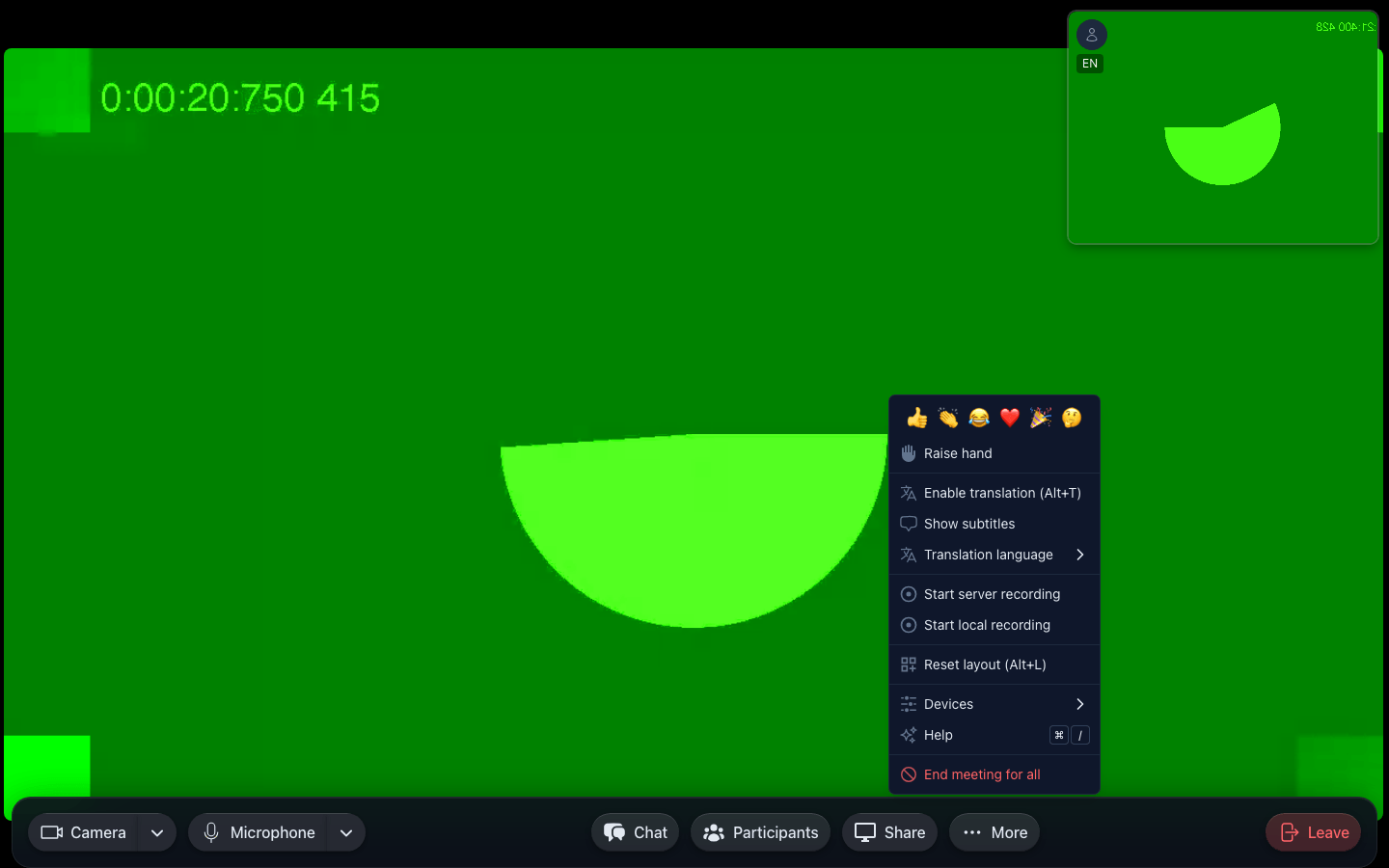
- หาปุ่มภาษาในแถบควบคุม: ปุ่มนี้แสดงภาษาที่คุณฟังและอ่าน หรือ Translation off คลิกเพื่อเปิดหรือปิดการแปล (หรือกด Alt+T)
- คลิกลูกศรข้างปุ่มนั้น แล้วเลือกภาษาของคุณจากรายการ Hear and read everyone in
- เริ่มพูด — ผู้เข้าร่วมคนอื่นจะได้ยินคุณในภาษาที่พวกเขาเลือก
บนโทรศัพท์ แถบควบคุมไม่มีปุ่มภาษา: Enable translation และรายการภาษาอยู่ในเมนู More
เมื่อเปิดใช้งานการแปล:
- คุณจะได้ยิน สตรีมเสียงที่แปลแล้ว ซ้อนอยู่บนเสียงต้นฉบับ
- เสียงพูดต้นฉบับยังคงอยู่เบื้องหลังที่ระดับ 20% ของความดัง: คำแปลจะตามหลังผู้พูดไปไม่กี่วินาที และเสียงต้นฉบับที่เบาจะบอกคุณว่าใครกำลังพูดและเมื่อใดที่เขาหยุดพูด
- คุณสามารถปิดได้ทุกเมื่อเพื่อฟังเสียงพูดต้นฉบับ
อภิธานศัพท์
คำเฉพาะขององค์กรคุณ ไม่ว่าจะเป็นผลิตภัณฑ์ แบรนด์ ตำแหน่งงาน หรือคำย่อภายใน จะถูกแปลตามที่คุณกำหนด ไม่ใช่ตามพจนานุกรม ไม่มีรายการที่ต้องดูแลเอง เพียงบอก Mia ในแผง ⌘/ หรือผ่านผู้ช่วย AI ที่คุณเชื่อมต่อผ่าน MCP แล้วเธอจะจดจำไว้ให้ทั้งองค์กร:
- «แปล Atlas เป็นภาษาฝรั่งเศสว่า Atlas» — หนึ่งคำแปลสำหรับหนึ่งภาษา
- «ห้ามแปล ACME» — คำนั้นจะคงตามที่เขียนไว้ทุกประการในทุกภาษา
- «ในสรุปครั้งล่าสุด pipeline ถูกแปลเป็น tuyau ที่ถูกต้องควรเป็น pipeline» — การแก้ไขจะเขียนทับกฎก่อนหน้า
- หลายคำในข้อความเดียว — Mia จะอ่านทวนเป็นรายการและเพิ่มทั้งหมดเมื่อคุณตอบ «ใช่» ครั้งเดียว
- อภิธานศัพท์ทั้งชุดในครั้งเดียว — แนบสเปรดชีตหรือ CSV ในแผง ⌘/ (ใช้ไอคอนคลิปหนีบ หรือลากไฟล์มาวางบนแผง; หนึ่งคอลัมน์สำหรับคำศัพท์ และหนึ่งคอลัมน์ต่อหนึ่งภาษา) แล้วขอให้ Mia เพิ่มคำศัพท์เหล่านั้นลงในอภิธานศัพท์: เธอจะอ่านไฟล์ บอกคุณว่ามีกฎกี่ข้อ และเพิ่มทั้งหมดเมื่อคุณตอบ «ใช่» ครั้งเดียว ไฟล์ที่แชร์อยู่แล้วในช่องหรือแชทของการประชุมก็ใช้ได้เช่นกัน เพียงระบุชื่อไฟล์ขณะเปิดช่องนั้นอยู่ คำเดียวกันสำหรับภาษาเดียวกันจะถูกแทนที่ ดังนั้นการอัปโหลดซ้ำจะเป็นการแก้ไข ไม่ใช่การเพิ่มซ้ำ
ตั้งแต่การแปลครั้งถัดไป สรุปและบทถอดเสียง เอกสารที่แชร์ แชท และโน้ตจะแสดงคำศัพท์ตามที่กำหนด ส่วนคำบรรยายสดของการโทรยังไม่อ่านอภิธานศัพท์ ถาม Mia ว่า «คุณรู้จักคำศัพท์อะไรบ้าง» เพื่อให้อ่านรายการทวน — ครั้งละ 40 คำ โดยทุกภาษาของคำหนึ่งอยู่ในบรรทัดเดียวกัน พิมพ์ «เพิ่มเติม» เพื่อดูหน้าถัดไป หรือพิมพ์คำหนึ่ง («แล้ว UBS ล่ะ») เพื่อดูคำศัพท์ที่มีคำนั้น — หรือสั่ง «ลืมกฎเกี่ยวกับ Atlas» เพื่อลบกฎนั้นในทุกภาษา ใช้ได้สำหรับองค์กรที่เปิดใช้ฟีเจอร์ AI
ในส่วนนี้
- การเลือกภาษา — เลือกและเปลี่ยนภาษาที่คุณฟังและอ่าน
- คำบรรยายสด — แสดงข้อความที่แปลแล้วระหว่างการประชุม
- การถอดเสียงเป็นข้อความ — บันทึกและเก็บบทถอดเสียงของการประชุม
- การใช้งานและขีดจำกัด — ขีดจำกัดเวลาการแปลตามแพลน ติดตามได้ในหน้า Billing
คู่มือที่เกี่ยวข้อง
- การแปลภาษาใน Zoom: Language Interpretation ทำงานอย่างไร ค่าใช้จ่ายเท่าไร และเมื่อไรที่ไม่ใช่เครื่องมือที่เหมาะอธิบายการแปลภาษาใน Zoom: ฟีเจอร์ Language Interpretation ต้องใช้อะไรบ้าง (แผน การประชุมที่กำหนดเวลาล่วงหน้า และล่ามของคุณเอง) วิธีเปิดใช้งาน 9 ภาษาเริ่มต้น การบันทึกและห้องย่อยทำงานอย่างไร แตกต่างจากคำบรรยายแปลด้วย AI และตัวแปลเสียงของ Zoom อย่างไร และเมื่อไรที่การแปลแบบพร้อมกันด้วย AI (การแปลสด) เหมาะกว่า
- AirPods Live Translation: จุดเด่นที่ทำได้ดี และสถานการณ์ที่การประชุมต้องการมากกว่านั้นAirPods Live Translation เป็นเครื่องมือแปลภาษาแบบเห็นหน้ากันที่ดีจริง ๆ — คุยกับคนหนึ่งคน เสียงแปลส่งตรงถึงหูคุณบนอุปกรณ์ของคุณเอง บทความนี้อธิบายหลักการทำงาน ข้อจำกัดด้านภาษาและฮาร์ดแวร์ และเหตุผลที่การประชุมสายแบบกลุ่มเป็นงานคนละประเภท
- การแปลการประชุมแบบเรียลไทม์: ทำงานอย่างไร และวิธีประเมินก่อนเลือกใช้การแปลการประชุมแบบเรียลไทม์ช่วยให้ทุกคนฟังและอ่านการสนทนาในภาษาของตนเองได้ทันทีขณะประชุม ทำความเข้าใจว่าคืออะไร ทำงานเบื้องหลังอย่างไร และคำถามที่ควรถามก่อนตัดสินใจซื้อ