
ฟีเจอร์ AI
ฟีเจอร์ AI
การ์ด AI features ในหน้า Integrations คือที่ที่เจ้าของหรือผู้ดูแลระบบขององค์กรตัดสินใจสองเรื่อง คือ ฟีเจอร์ AI ขององค์กรจะทำงานหรือไม่ และจะทำงานผ่าน เกตเวย์คลาวด์ใด การเลือกนี้มีผลกับฟีเจอร์ AI ทั้งหมดพร้อมกัน ได้แก่ สรุปการประชุม สรุปเอกสาร ผู้ช่วยเขียน Ask AI และ Mia ในการประชุม
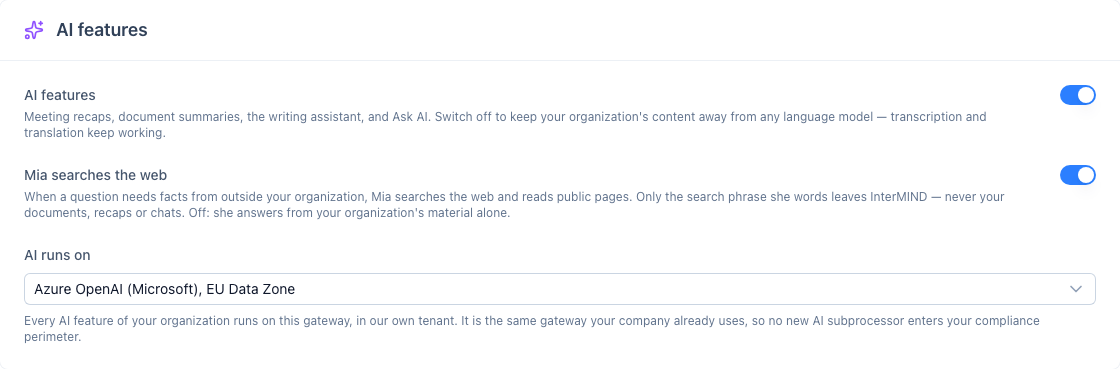
การปิดฟีเจอร์ AI
ปิดสวิตช์ AI features เพื่อไม่ให้เนื้อหาขององค์กรเข้าถึงโมเดลภาษาใดๆ การประชุมยังคงมีการถอดเสียงและแปลตามปกติ แชตและเอกสารก็ใช้งานได้เหมือนเดิม มีเพียงส่วนที่ AI สร้างขึ้นเท่านั้นที่หยุดทำงาน คือ สรุปการประชุมจะส่งมาโดยไม่มีบทสรุป เอกสารจะถูกแชร์โดยไม่มีสรุปจาก AI ผู้ช่วยเขียนและ Ask AI จะถูกซ่อน และ Mia จะไม่รับฟัง คุณเปิดสวิตช์กลับได้ทุกเมื่อ
การเลือกเกตเวย์
ฟีเจอร์ AI ทุกอย่างทำงานบน เกตเวย์โมเดลภาษาของผู้ให้บริการคลาวด์ขนาดใหญ่ (hyperscaler) ภายในเทนแนนต์ของ InterMIND เอง ให้เลือกเกตเวย์ที่องค์กรของคุณใช้กับ AI ของตัวเองอยู่แล้ว เพราะโมเดลภาษาจะทำงานอยู่กับผู้ให้บริการที่ทีมความปลอดภัยของคุณรู้จักดีอยู่แล้ว
| เกตเวย์ | โมเดล | ทำงานที่ใด | หมายเหตุ |
|---|---|---|---|
| Azure OpenAI (Microsoft) | GPT-5.4 mini | EU Data Zone | ค่าเริ่มต้นของทุกองค์กร |
| Google Vertex AI (Google Cloud) | Gemini 3.8 Flash | เอ็นด์พอยต์หลายภูมิภาคในสหภาพยุโรป | เปิดใช้ได้ตามคำขอจากการ์ดเดียวกัน |
| Amazon Bedrock (AWS) | Claude Sonnet 4.6 (โมเดลหรือ inference profile ใดๆ ของ Bedrock ในบัญชีของคุณเอง) | สหภาพยุโรป (แฟรงก์เฟิร์ต) ในบัญชี AWS ของ InterMIND เอง หรือภูมิภาค AWS ใดก็ได้ในบัญชี AWS ของคุณเอง | ใช้ได้จากการ์ดเดียวกัน หากต้องการให้ทำงานในบัญชีของคุณเอง ให้ระบุภูมิภาค โมเดลหรือ inference profile และ IAM access key ที่มีสิทธิ์ bedrock:InvokeModel และ bedrock:InvokeModelWithResponseStream โมเดล โควตา และการเรียกเก็บเงินจะอยู่ในบัญชีของคุณ ส่วน secret key จะถูกจัดเก็บแบบเข้ารหัสและไม่แสดงให้เห็นอีก |
การแปลไม่ขึ้นกับตัวเลือกนี้และเหมือนกันสำหรับทุกองค์กร เสียงสดทำงานบน Gemini Live Translate ของ Google แชตและบันทึกทำงานบน Azure AI Translator และเอกสารทำงานบน DeepL ดูรายละเอียดที่ ความปลอดภัย
ไม่มีเกตเวย์ใดนำเนื้อหาของคุณไปเทรนโมเดล Azure OpenAI และ Vertex AI ทำงานแบบไม่เก็บข้อมูลเลย (zero data retention) ส่วน Amazon Bedrock เก็บอินพุตไว้เพียงเพื่อตรวจจับการใช้งานในทางที่ผิด และไม่แชร์ให้ผู้พัฒนาโมเดล การเรียกใช้ AI แต่ละครั้งส่งเฉพาะสิ่งที่ฟีเจอร์นั้นต้องใช้ คือ ทรานสคริปต์การประชุมและหน้าต่างแชตเมื่อการประชุมจบสำหรับการสรุป เอกสารที่แชร์สำหรับสรุปเอกสาร ข้อความในตัวแก้ไขสำหรับผู้ช่วยเขียน และคำถามสำหรับ Ask AI รายชื่อผู้ให้บริการและภูมิภาคอยู่ที่หน้า subprocessors และหน้าความปลอดภัย
เอ็นด์พอยต์ของคุณเอง
องค์กรที่รันโมเดลของตัวเอง เช่น vLLM ในดาตาเซ็นเตอร์ หรือการดีพลอยโมเดลในเทนแนนต์คลาวด์ของตนเอง ให้เลือก Your own endpoint แล้วกรอก URL ของเซิร์ฟเวอร์ ชื่อโมเดล และคีย์ API หากเซิร์ฟเวอร์ต้องใช้ จากนั้นฟีเจอร์ AI ทุกอย่างขององค์กรจะเรียกเซิร์ฟเวอร์นั้นเท่านั้น คีย์จะถูกจัดเก็บแบบเข้ารหัสและไม่แสดงให้เห็นอีก หากต้องการคงคีย์เดิมไว้ ให้เว้นช่องนี้ว่างเมื่อแก้ไขในครั้งต่อไป บนเอ็นด์พอยต์ของคุณเอง Mia ตอบเป็นข้อความ เพราะเสียงมาจากผู้ให้บริการของเกตเวย์
ความช่วยเหลือจากทุกหน้าจอ
แผงทางขวาคือ Help เปิดได้ด้วย Cmd/Ctrl + / หรือ Help ในแถบด้านข้าง จากทุกหน้าและในระหว่างการประชุม แผงนี้รู้ว่าคุณอยู่ที่หน้าจอใด ดังนั้นคำถามอย่าง «ปุ่มนี้ทำอะไร?» จะได้คำตอบเฉพาะหน้าจอนั้น และอธิบายได้ว่า InterMIND ทำงานอย่างไร เมื่อลงชื่อเข้าใช้แล้ว ไม่ว่าจะอยู่ในแผนใด แผงนี้ยังตอบจากการประชุม แชต และไฟล์ของคุณได้ และเตรียมลิงก์การประชุม การประชุมตามเวลาที่คุณระบุ (เขียนลงในปฏิทิน Google หรือ Microsoft ที่เชื่อมต่อไว้) หรือข้อความให้คุณยืนยันได้ บทสนทนานั้นจะถูกบันทึกไว้สำหรับคุณ และกลับมาปรากฏอีกในทุกหน้าและหลังรีโหลด สมาชิกแต่ละคนมีโควตารายวันของตัวเองสำหรับคำตอบเหล่านี้ ตามแผนขององค์กร คือประมาณสิบคำถามต่อวันใน Basic มากกว่านั้นใน Pro และ Business และไม่จำกัดรายวันใน Enterprise โควตาจะรีเซ็ตเที่ยงคืน UTC เมื่อใช้หมด แผงจะแจ้งและบอกเวลา ส่วนอื่นของแผง ทั้งบทสนทนาที่บันทึกไว้และเอกสาร ยังใช้ได้ตามปกติ หากไม่มีบัญชี หรือองค์กรปิดฟีเจอร์ AI แผงจะตอบจากเอกสารประกอบ
แผงนี้ติดตามสิ่งที่เปิดอยู่ เมื่อเปิดช่องทางใดอยู่ แผงจะอ่านแชต ไฟล์ และสรุปการประชุมของช่องทางนั้น ในการประชุม แผงจะอ่านทรานสคริปต์สดด้วย ส่วนหัวของแผงบอกชื่อช่องทางหรือการประชุมที่กำลังตอบอยู่ หรือแสดง Your account เมื่อไม่ได้เปิดอะไรอยู่ และทุกคำตอบจะคงเครื่องหมายบอกว่าถูกถามจากที่ใด มีเธรดเดียว คำถามที่ถามในช่องทางหนึ่งจะปรากฏอีกในทุกหน้าจอ
Mia ค้นหาบนเว็บ
ในแผง Help Mia สามารถมองหาข้อมูลนอกองค์กรของคุณได้เมื่อคำถามต้องการ เช่น ข่าว ราคา บริษัท กฎหมาย หรือเอกสารของผลิตภัณฑ์อื่น Mia ค้นหาบนเว็บ อ่านหน้าสาธารณะที่คุ้มค่าแก่การอ่าน และระบุที่อยู่ของทุกข้อเท็จจริงที่นำมาจากหน้าเหล่านั้น เมื่อตอบด้วยเสียงในการประชุม Mia จะไม่ค้นหา
สิ่งที่ออกจาก InterMIND คือ วลีค้นหาที่ Mia เรียบเรียงเอง เท่านั้น ไม่มีเอกสาร สรุปการประชุม หรือแชตของคุณ และไม่มีสิ่งใดที่ระบุตัวคุณหรือองค์กรของคุณ การค้นหาทำงานผ่าน Brave Search API (ดู Subprocessors) หน้าเว็บจะถูกอ่านเหมือนผู้เข้าชมทั่วไป คือเฉพาะหน้าสาธารณะ อยู่ภายใต้ robots.txt ของเว็บไซต์ ไม่มีการลงชื่อเข้าใช้ ไม่มีคุกกี้ ไม่เกินหนึ่งเมกะไบต์ของ HTML ข้อความธรรมดา หรือ PDF ส่วน PDF ที่สแกนมาโดยไม่มีชั้นข้อความ และหน้าที่สร้างขึ้นด้วยสคริปต์ทั้งหมดจะไม่ถูกอ่าน สิ่งที่หน้าเว็บเขียนไว้จะถูกถือเป็นข้อมูล หน้าเว็บไม่สามารถสั่งการ Mia ได้
เจ้าของหรือผู้ดูแลระบบปิดฟีเจอร์นี้ได้ที่ Integrations → AI features → Mia searches the web เมื่อปิด เครื่องมือทั้งสองจะไม่มีอยู่สำหรับทุกคนในองค์กร Mia จะตอบจากเนื้อหาขององค์กรคุณและจากสิ่งที่เธอรู้ และบอกตรงๆ เมื่อคำถามต้องใช้เว็บ
CRM ผ่าน Mia
ในแผง Help ให้ขอให้ Mia เชื่อมต่อ CRM ของคุณ Mia จะตอบด้วยลิงก์เดียว คุณกด Allow หนึ่งครั้งบนหน้าของ CRM เอง โดยไม่ต้องติดตั้งหรือกำหนดค่าอะไร Pipedrive และ Attio เชื่อมต่อด้วยวิธีนี้ โดย Mia เข้าถึง CRM ผ่านเซิร์ฟเวอร์ MCP ของ CRM นั้นเอง
จากนั้น Mia จะค้นหาดีลและผู้ติดต่อของคุณ และอ่านบันทึกและกิจกรรมของดีลเมื่อคุณขอ สิ่งใดที่เปลี่ยนแปลง CRM เช่น บันทึก งานที่ต้องทำหรือกิจกรรมอื่น หรือผู้ติดต่อใหม่ จะเป็นข้อเสนอเสมอ จะไม่มีการเขียนอะไรจนกว่าคุณจะตอบตกลง ใน Pipedrive Mia ยังเตรียมร่างอีเมลในดีลได้ด้วย และคุณกด Send เองที่นั่น
ขอให้ Mia สร้างการประชุมเกี่ยวกับดีลหนึ่ง แล้ว Mia จะสร้างการประชุมนั้นให้ดีลดังกล่าว หลังการประชุม สรุปของการประชุมจะเข้าไปอยู่ในดีลโดยอัตโนมัติ เป็นบันทึกที่มีบทสรุปและลิงก์ไปยังสรุปการประชุม พร้อมงานที่ต้องทำหนึ่งรายการสำหรับแต่ละ action item
การเชื่อมต่อนี้เป็นของส่วนตัว เป็นของคุณคนเดียว และทำงานภายใต้สิทธิ์ของคุณเองใน CRM ขอให้ Mia ยกเลิกการเชื่อมต่อ CRM แล้วสิทธิ์เข้าถึงจะถูกเพิกถอนและลืมไป ไม่มีอะไรใน CRM เปลี่ยนแปลง และคุณเชื่อมต่อใหม่ได้ทุกเมื่อ
Mia ในการประชุม
Mia คือผู้เข้าร่วมที่เป็น AI ขององค์กรในการประชุม Mia รับฟังผ่านทรานสคริปต์ของการประชุม และตอบเมื่อมีคนเรียกชื่อ เช่น «Mia ครั้งที่แล้วเราตกลงอะไรกัน?» หรือเมื่อมีคนเขียนถึงใน Help panel (Cmd/Ctrl + /) ขณะที่การประชุมเปิดอยู่ Mia ตอบจากทรานสคริปต์ แชต และเอกสารที่แชร์ของการประชุมนี้ รวมถึงสรุปของการประชุมครั้งก่อนๆ ในห้องเดียวกัน
คำตอบเป็นไปตามวิธีที่ถาม หากถามด้วยเสียง Mia จะตอบด้วยเสียงให้ทั้งห้อง โดยผู้เข้าร่วมแต่ละคนได้ยินในภาษาของตนเอง คำตอบจะถูกเขียนเป็นภาษานั้นๆ โดยตรงสำหรับทุกภาษาที่มีอยู่ และเล่นเสียงบนอุปกรณ์ของผู้เข้าร่วมแต่ละคน Mia จึงไม่ได้เป็นผู้เข้าร่วมในตัวสายเอง เธอไม่อยู่ในการบันทึกหรือในทรานสคริปต์ หากคุณเริ่มพูด Mia จะหยุด หรือแตะกากบาทข้างชื่อของ Mia เพื่อตัดคำตอบให้สั้นลง ต้องเรียกชื่อ Mia เพียงครั้งเดียวเพื่อเริ่ม หลังจากที่ Mia ตอบแล้ว บทสนทนาจะเปิดต่ออีกประมาณหนึ่งนาที และทุกการสนทนาต่อเนื่องจะทำให้เปิดอยู่ต่อไป คุณพูดต่อได้โดยไม่ต้องเรียกชื่อ เช่น «แล้วเรื่องกำหนดส่งล่ะ?» แล้ว Mia จะตัดสินเองว่านั่นพูดกับเธอหรือเป็นคำพูดถึงคนอื่นในห้อง ความเงียบจะปิดบทสนทนา เมื่ออยู่ในห้องตามลำพังกับ Mia คุณไม่ต้องเรียกชื่อเลย ทุกอย่างที่คุณพูดคือพูดกับ Mia หากถามใน Help panel Mia จะตอบที่นั่นเท่านั้น ทุกบรรทัดที่คุณเขียนที่นั่นคือพูดกับ Mia โดยไม่ต้องมีชื่อหรือคำนำหน้า และไม่มีใครอื่นในการประชุมเห็นการสนทนานั้น ส่วนหัวของแผงบอกชื่อการประชุม และคำตอบจะคงเครื่องหมายนั้นไว้ ส่งเอกสารหรือภาพหน้าจอให้ Mia ด้วยปุ่ม + แล้ว Mia จะอ่าน เธรดเป็นของคุณ ไม่ใช่ของการประชุม จึงปรากฏอีกในทุกหน้าจอและหลังรีโหลด สิ่งที่ Mia บันทึกตามคำสั่งของคุณ เช่น การตัดสินใจ action item หรือลิงก์ติดตามผล จะคงอยู่ในแชตของห้องสำหรับทุกคนและเข้าไปอยู่ในสรุปการประชุม
Mia ใช้เกตเวย์ขององค์กรเจ้าภาพและเสียงของเกตเวย์นั้น (Azure AI Speech หรือ Google Cloud Text-to-Speech ในภูมิภาคสหภาพยุโรป) และทำงานตราบที่ฟีเจอร์ AI เปิดอยู่สำหรับองค์กรนั้น Mia ตอบด้วยเสียงให้ผู้เข้าร่วมที่มีสิทธิ์ใช้งานในแผนแบบชำระเงิน ผู้เข้าร่วมในแผนแบบชำระเงินจะมีเสียงของ Mia ในทุกการประชุมที่เข้าร่วม ไม่ว่าใครจะเป็นเจ้าภาพ แขก (Guest) และผู้เข้าร่วมในแผนฟรีได้ยินคำตอบที่ Mia ให้คนอื่น แต่ Mia จะไม่ตอบพวกเขาด้วยเสียง Help panel เป็นของสมาชิกที่ลงชื่อเข้าใช้ทุกคนในทุกแผน ทั้งในการประชุมและในหน้าจออื่น ส่วนแขกไม่มีบัญชีและไม่มีเธรดในแผง
Mia พูดขึ้นเองได้
คำตอบของ Mia ไปถึงสมาชิกขององค์กรแบบชำระเงิน ส่วนบันทึกของ Mia เอง การลงมือตามคำสั่งของเจ้าภาพ และการเสนอขั้นตอนถัดไป จะทำงานเมื่อเจ้าภาพเป็นองค์กรแบบชำระเงิน การปิด AI features สำหรับองค์กรจะปิด Mia พร้อมกับฟีเจอร์ AI อื่นทั้งหมด
โดยไม่ต้องมีใครขอ Mia เขียนบันทึกสั้นๆ ลงในแชตของการประชุม เป็นข้อความเท่านั้น ในทุกภาษาที่มีอยู่ในห้อง และไม่เคยพูดทับเสียงของใคร
- ตอนเริ่มต้น — สิ่งที่การประชุมครั้งก่อนของห้องนี้ตัดสินใจไว้และที่ยังค้างอยู่ และวาระของวันนี้ (บันทึกวาระของการประชุม)
- กึ่งกลางและห้านาทีก่อนจบ — สิ่งที่ตัดสินใจไปแล้ว สิ่งที่ยังค้างอยู่ และวาระข้อใดที่ยังไม่ได้พูดถึง หากไม่ได้กำหนดเวลาจบ Mia จะสมมติว่าการประชุมยาว 45 นาที
- เมื่อมีคนรับงาน — «ผมจะส่งใบประเมินราคาภายในวันศุกร์» จะกลายเป็น «บันทึกแล้ว: Anna — ส่งใบประเมินราคาภายในวันศุกร์» และบันทึกนั้นจะเข้าไปอยู่ในสรุปการประชุม
- เมื่อมีคำถามค้างอยู่ — ไม่มีใครตอบ และคำตอบอยู่ในสรุปการประชุมครั้งก่อน เอกสารที่แชร์ หรือแชต Mia จะโพสต์คำตอบพร้อมแหล่งที่มา Mia ไม่เคยเดา และไม่เคยค้นหาบนเว็บ
บอกให้ Mia อยู่นอกบทสนทนา เช่น «Mia เงียบก่อน» หรือ «Mia อย่าขัดจังหวะ» แล้ว Mia จะทำตาม ต่อจากนั้น Mia จะพูดเมื่อมีคนเรียกชื่อเท่านั้น ไม่ติดตามบทสนทนาใดที่ไม่มีการเรียกชื่อ และไม่เขียนบันทึกของตัวเอง ใครก็ตามที่ Mia ตอบสามารถสั่งได้ ไม่ใช่เฉพาะเจ้าภาพ «Mia ต่อได้» จะเรียกให้ Mia กลับมา Mia โพสต์บันทึกได้ไม่เกินยี่สิบรายการต่อชั่วโมง
Mia ลงมือทำตามคำสั่งของเจ้าภาพ
เจ้าภาพและผู้ดูแลการประชุมสั่งให้ Mia ลงมือทำได้ ผู้เข้าร่วมคนอื่นถามคำถามได้ แต่ Mia จะไม่ลงมือทำให้ Mia ทำทันที ยกเว้นบันทึกซึ่ง Mia จะถามก่อนเสมอ และยืนยันด้วยเสียงและในแชต ซึ่งเจ้าภาพจะเห็นปุ่ม Undo ตลอดช่วงที่การประชุมยังดำเนินอยู่ («Mia ยกเลิกอันนั้น» ก็ใช้ได้เช่นกัน):
- นัดการติดตามผล — «Mia นัดประชุมติดตามผลวันพฤหัสบดีหน้าตอนบ่ายสามโมง»: จะมีการประชุมใหม่ปรากฏขึ้น ลิงก์ถูกส่งลงในแชต และกิจกรรมจะเข้าไปอยู่ในปฏิทิน Google หรือ Microsoft ที่เชื่อมต่อไว้ของผู้สั่งงาน ตามเขตเวลาของผู้สั่งงานเอง หากไม่ได้เชื่อมต่อปฏิทิน Mia ก็ยังสร้างการประชุมและลิงก์ให้
- บันทึกการตัดสินใจ action item หรือคำถามที่ยังเปิดอยู่ — «Mia บันทึกการตัดสินใจ: เราเลือกผู้ขายราย B»: Mia จะถามก่อนโพสต์ โดยอ่านทวนบรรทัดที่จะโพสต์ตามที่เป็นจริง แล้วรอคำว่า «ใช่» จากคนที่ขอ ซึ่งต้องเป็นสิ่งถัดไปที่คนนั้นพูดกับ Mia ไม่ว่าจะด้วยเสียงหรือใน Help panel จากนั้นบันทึกจึงปรากฏในแชตและเป็นส่วนหนึ่งของสรุปการประชุม จนกว่าจะถึงตอนนั้น บันทึกยังไม่ถูกบันทึกไว้ เมื่อ Mia ไม่มีเสียงในการสนทนา หรือเสียงของ Mia ขัดข้อง Mia จะถามในแชตแทนโดยยกบรรทัดนั้นมาอ้าง คำว่า «ใช่» ของคนอื่นไม่สามารถโพสต์บันทึกได้ และหากคุณพูดอย่างอื่นกับ Mia ก่อน บันทึกนั้นจะถูกทิ้ง ต้องขออีกครั้ง ให้ขอบันทึกแยกต่างหาก หากขอรวมกับคำสั่งอื่นในคำขอเดียว Mia จะทำเพียงหนึ่งในสองอย่างและบอกให้ทราบ
- ส่งสรุปการประชุมไปยัง CRM — «Mia ส่งสรุปไปที่ Pipedrive»: สรุปของการประชุมนี้จะถูกส่งไปยังที่อยู่นั้นด้วย จากสมุดที่อยู่สำหรับสรุปการประชุมที่เจ้าภาพยืนยันแล้ว
Mia เสนอขั้นตอนถัดไป
ก่อนที่การประชุมจะจบ Mia เทียบวาระกับสิ่งที่พูดไป แล้วเสนอขั้นตอนถัดไปที่เป็นรูปธรรมหนึ่งข้อ เช่น การประชุมติดตามผลสำหรับหัวข้อที่ยังไม่ได้พูดถึง หรือผู้รับผิดชอบสำหรับการตัดสินใจที่ทำไปแล้วแต่ไม่ได้ระบุไว้ เจ้าภาพยืนยันด้วย «Mia ตกลง» แล้ว Mia จะดำเนินการตามวิธีข้างต้นทุกประการ