
การแชร์ไฟล์
การแชร์ไฟล์
แชร์ไฟล์ รูปภาพ และเอกสารได้โดยตรงในช่อง InterMIND และการสนทนาในการประชุม โดยอัปโหลดได้ครั้งละไม่เกิน 25 MB
การอัปโหลดไฟล์
การลากและวาง
วิธีแชร์ไฟล์ที่ง่ายที่สุด:
- ลากไฟล์จากคอมพิวเตอร์ของคุณ
- วางลงบนพื้นที่แชท
- ไฟล์จะอัปโหลดโดยอัตโนมัติและแสดงในแชท
ปุ่มอัปโหลด
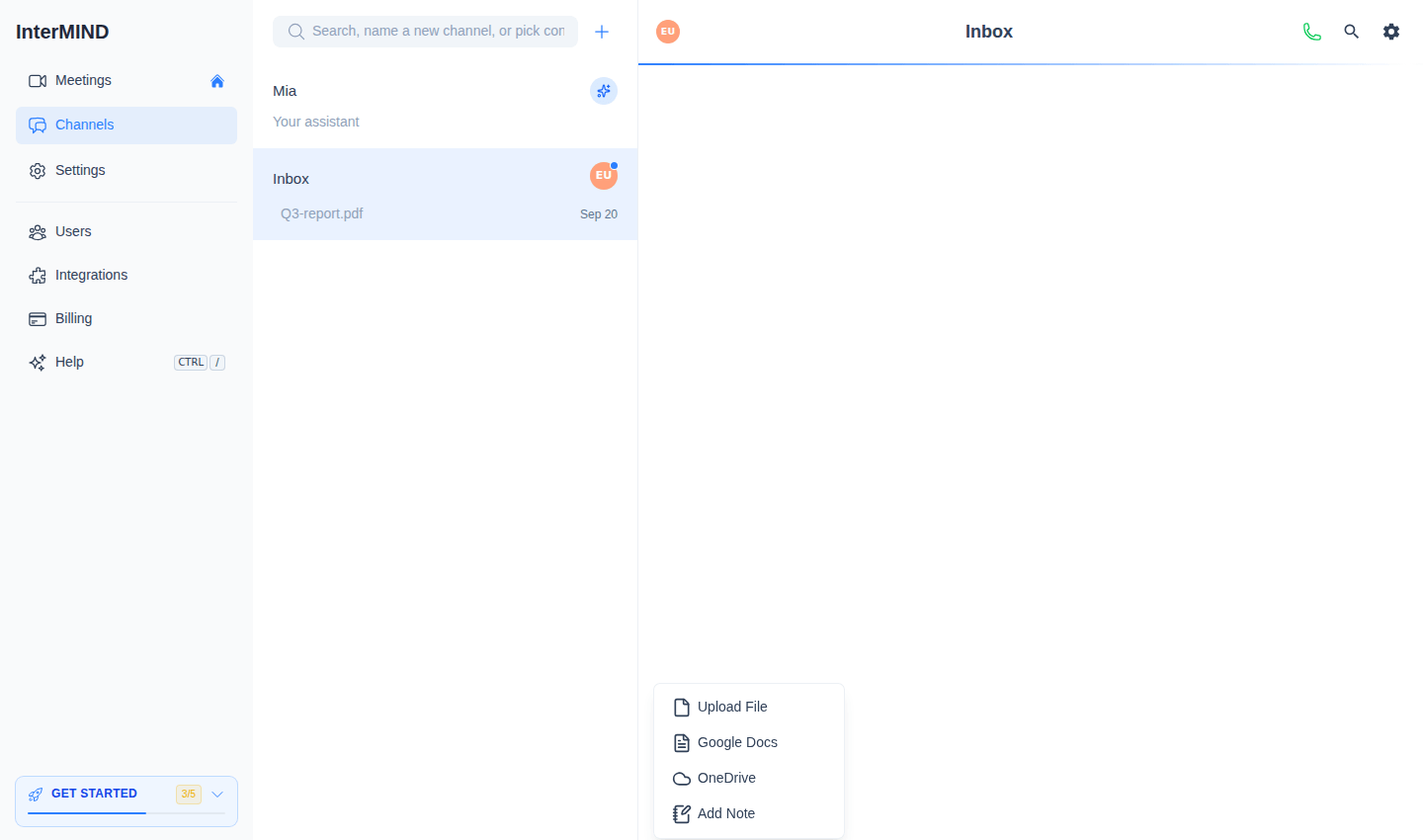
- คลิกปุ่ม + ทางด้านซ้ายของช่องพิมพ์แชท
- เลือก Upload File แล้วเลือกไฟล์จากคอมพิวเตอร์ของคุณ
- ไฟล์จะอัปโหลดและแสดงเป็นข้อความในแชท
เมนู + ยังมีตัวเลือก Add Note — โน้ตที่ใช้ร่วมกันซึ่งเขียนในแชทแทนการอัปโหลดไฟล์
การวางรูปภาพ
คุณสามารถวางรูปภาพจากคลิปบอร์ดได้โดยตรง:
- คัดลอกรูปภาพ (ภาพหน้าจอ จากหน้าเว็บ ฯลฯ)
- คลิกในช่องพิมพ์แชท
- กด Ctrl+V (หรือ Cmd+V บน Mac)
- รูปภาพจะถูกอัปโหลดและแชร์
การลิงก์เอกสารบนคลาวด์
เมนู + ยังสามารถลิงก์เอกสารจากพื้นที่จัดเก็บบนคลาวด์ได้ด้วย:
- คลิกปุ่ม + ข้างช่องพิมพ์แชท
- เลือก Google Docs หรือ OneDrive
- เชื่อมต่อบัญชีของคุณ (ครั้งแรกเท่านั้น) แล้วเลือกเอกสาร
เอกสารจะแสดงในแชทเป็นลิงก์ ผู้รับจะเปิดด้วยสิทธิ์การเข้าถึงของตนเองบนคลาวด์ ระหว่างการประชุมสด สามารถเปิดเอกสารที่ลิงก์ไว้ให้ผู้เข้าร่วมทั้งหมดได้ — ดู การแชร์เอกสารและโน้ตระหว่างการโทร
ประเภทไฟล์ที่รองรับ
รูปภาพ
รูปแบบรูปภาพที่รองรับ:
- JPEG / JPG
- PNG
- GIF
- WebP
- SVG
รูปภาพจะแสดงเป็นตัวอย่างในแชท คลิกที่รูปภาพเพื่อดูขนาดเต็ม
เอกสาร
คุณสามารถแชร์เอกสารได้หลายประเภท:
- ไฟล์ PDF
- เอกสาร Office (Word, Excel, PowerPoint)
- ไฟล์ข้อความ
- รูปแบบไฟล์ทั่วไปอื่น ๆ
เอกสารจะแสดงเป็นลิงก์ดาวน์โหลดพร้อมชื่อไฟล์และขนาด เอกสารที่ผู้อื่นแชร์จะเปิดในรูปแบบที่แปลเป็นภาษาของคุณ — ดู การแปลเอกสาร — และเอกสารแต่ละฉบับจะถูกสรุปโดยอัตโนมัติ โดยคุณอ่านประเด็นสำคัญได้ในภาษาของคุณ — ดู สรุปเอกสาร
ขีดจำกัดพื้นที่จัดเก็บ
การอัปโหลดไฟล์จะนับรวมในโควตาพื้นที่จัดเก็บของทีมคุณ:
| แผน | ขีดจำกัดพื้นที่จัดเก็บ |
|---|---|
| Basic | 1 GB |
| Pro | 30 GB |
| Business | 1 TB |
| Enterprise | 5 TB |
การตรวจสอบการใช้พื้นที่จัดเก็บ
ดูการใช้พื้นที่จัดเก็บของทีมคุณ:
- เปิดหน้า Users จากแถบด้านข้าง (สำหรับเจ้าของ) หรือหน้า Billing
- แบนเนอร์ / การ์ด Storage Usage แสดงพื้นที่ที่ใช้เทียบกับพื้นที่ที่เหลือ
- แถบความคืบหน้าแสดงว่าใกล้ถึงขีดจำกัดเพียงใด
เมื่อพื้นที่จัดเก็บเต็ม
หากทีมของคุณใช้พื้นที่ถึงขีดจำกัด:
- คุณจะอัปโหลดไฟล์ใหม่ไม่ได้
- ไฟล์ที่มีอยู่แล้วยังเข้าถึงได้ตามปกติ
- อัปเกรดแผนของคุณหรือลบไฟล์เก่าเพื่อเพิ่มพื้นที่ว่าง
การจัดการไฟล์
การดาวน์โหลดไฟล์
- คลิกที่ไฟล์ที่แชร์ใด ๆ เพื่อดาวน์โหลด
- สามารถบันทึกรูปภาพได้โดยคลิกขวาแล้วเลือก "Save Image"
การมองเห็นไฟล์
- ไฟล์ที่แชร์ในแชทของการประชุมจะมองเห็นได้โดยผู้เข้าร่วมการประชุมทุกคน
- ไฟล์ที่แชร์ในช่องจะมองเห็นได้โดยสมาชิกทุกคนของช่องนั้น
- ไฟล์ในช่องจะคงอยู่ในประวัติแชทตลอดไป ส่วนไฟล์ในแชทของการประชุมแบบเฉพาะกิจจะถูกลบเมื่อแชทของการประชุมถูกล้างหลังสิ้นสุดการโทร
การบันทึกไฟล์
การบันทึกหน้าจอที่ทำระหว่างการประชุมจะถูกจัดเก็บเป็นไฟล์เช่นกัน:
- การบันทึกจะถูกเก็บไว้ในพื้นที่จัดเก็บของทีม
- การบันทึกจะแสดงในแชทและในตัวจัดการไฟล์ของทีม
- ดูรายละเอียดที่ การแชร์หน้าจอและการบันทึก
เคล็ดลับ
- บีบอัดรูปภาพขนาดใหญ่ก่อนแชร์เพื่อประหยัดพื้นที่จัดเก็บ
- ใช้ตัวจัดการไฟล์ของทีม (ดู พื้นที่จัดเก็บของทีม) เพื่อจัดการไฟล์ที่แชร์ทั้งหมด
- การใช้พื้นที่จัดเก็บเป็นการใช้ร่วมกันทั้งทีม — ประสานงานกับสมาชิกในทีมหากพื้นที่จำกัด
ที่เกี่ยวข้อง
- สรุปเอกสาร — เอกสารที่แชร์ทุกฉบับ สรุปโดยอัตโนมัติในภาษาของคุณ
- การแปลเอกสาร — อ่านไฟล์ PDF และ Office ที่แชร์ในภาษาของคุณ
- พื้นที่จัดเก็บของทีม — การจัดการพื้นที่จัดเก็บและการเรียกดูไฟล์โดยละเอียด
- การแชร์หน้าจอและการบันทึก — การบันทึกนับรวมในพื้นที่จัดเก็บด้วย
- Billing & Plans — อัปเกรดแผนของคุณเพื่อเพิ่มพื้นที่จัดเก็บ