
การประชุมครั้งแรกของคุณ
การประชุมครั้งแรกของคุณ
คู่มือนี้จะพาคุณสร้างและดำเนินการประชุมครั้งแรกพร้อมการแปลแบบ实时 (ดูด้านล่าง)
เริ่มการประชุม
หลังจากลงชื่อเข้าใช้ ให้เปิดหน้า Meetings จากแถบด้านข้าง:
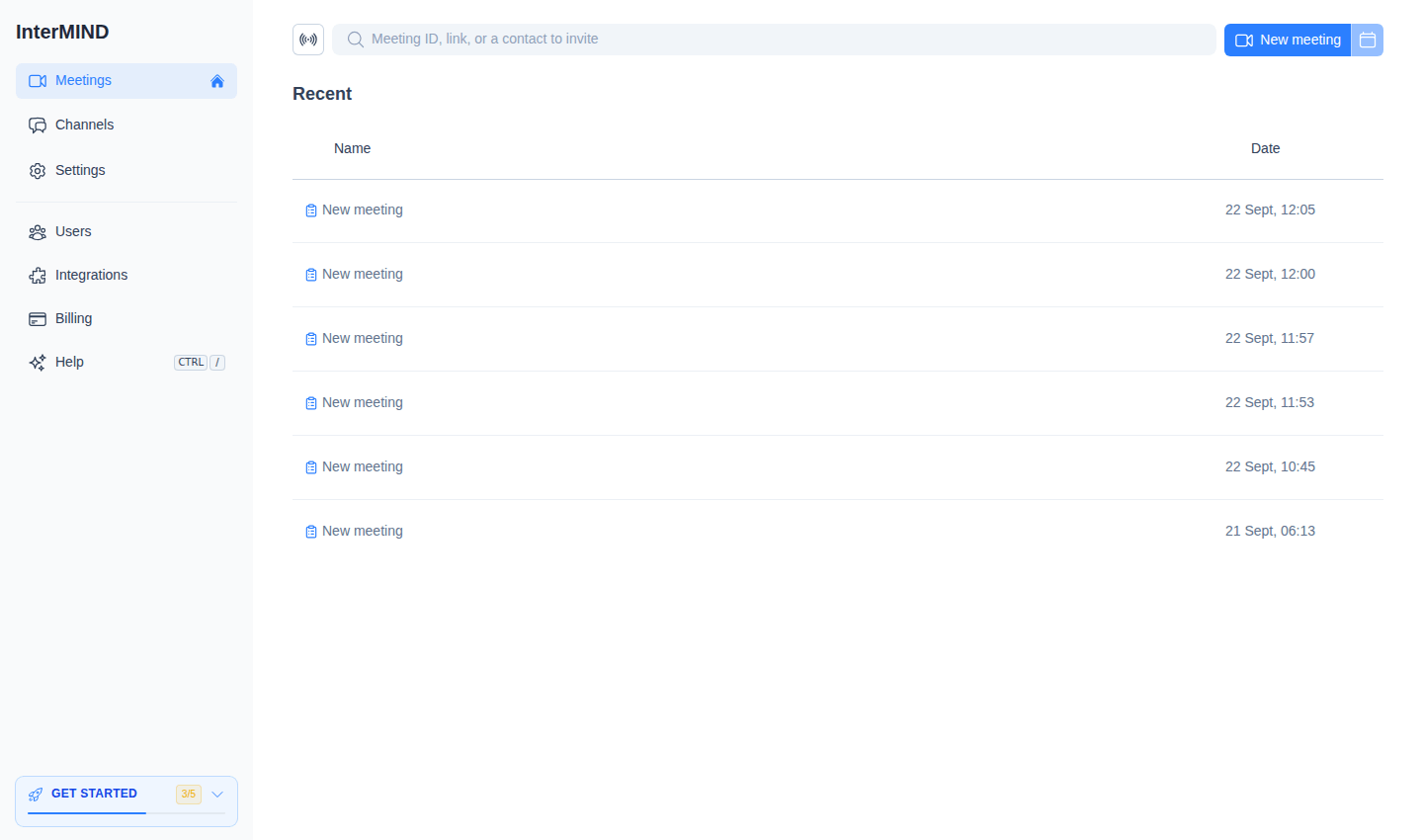
- New meeting — คลิก New meeting ระบบจะสร้างการประชุมและพาคุณเข้าสู่การประชุมทันที ผ่านหน้าจอก่อนเข้าร่วม หากต้องการรับลิงก์โดยไม่เข้าร่วม ให้ใช้ Copy link ในเมนู ⋯ ของแถวนั้น
- Join or invite — วางรหัสการประชุมหรือ URL ในช่องค้นหาเพื่อเข้าร่วม หรือพิมพ์ชื่อหรืออีเมลของผู้ติดต่อเพื่อส่งคำเชิญ
- Schedule for Later — คลิก ปุ่มปฏิทิน ในแถวของการประชุมเพื่อเปิด Google Calendar หรือ Outlook พร้อมลิงก์การประชุมที่กรอกไว้ให้แล้ว
การตั้งค่าก่อนเข้าร่วม
ก่อนเข้าห้องประชุม คุณจะเห็นหน้าจอ Pre-Join Setup:
- Camera preview — ดูว่าคุณปรากฏอย่างไรก่อนเข้าร่วม
- Microphone selection — เลือกไมโครโฟนที่จะใช้
- Camera selection — เลือกกล้องที่จะใช้
- Mute/unmute — เริ่มโดยปิดกล้องหรือไมโครโฟน
คลิก Join เมื่อคุณพร้อม
เปิดใช้การแปล
เมื่ออยู่ในการประชุมแล้ว:
- เปิดเมนู More บนแถบควบคุมที่ด้านล่างของหน้าจอ
- คลิก Enable translation (ไอคอนภาษา) เพื่อเปิดการแปลแบบ实时 — รายการนี้จะแสดงเฉพาะเมื่อการประชุมมีมากกว่าหนึ่งภาษา
- ตั้งค่าภาษาของคุณจากเมนูย่อย Translate for me into ในเมนู More เดียวกัน — นี่คือภาษาที่คุณต้องการฟัง
- เมื่อผู้เข้าร่วมคนอื่นพูด คำพูดของพวกเขาจะถูกแปลเป็นภาษาที่คุณเลือกแบบ实时
คุณจะได้ยินเสียงที่แปลแล้วโดยอัตโนมัติ และสามารถเปิด subtitles เพื่อดูคำแปลเป็นข้อความได้ด้วย
เชิญผู้อื่น
แชร์การประชุมกับผู้อื่น:
- คัดลอกลิงก์การประชุม จากแถบที่อยู่หรือปุ่มแชร์
- ส่งให้ผู้เข้าร่วม ทางอีเมล แชต หรือแอปส่งข้อความใดก็ได้
- ผู้เข้าร่วมที่มีบัญชีสามารถ คลิกลิงก์และเข้าร่วมได้ทันที
- ผู้เข้าร่วมที่ไม่มีบัญชีสามารถ เข้าร่วมในฐานะแขก (ผู้จัดการประชุมต้องอนุมัติ)
ใช้ตัวควบคุมการประชุม
แถบควบคุมที่ด้านล่างให้คุณเข้าถึงสิ่งต่อไปนี้ได้อย่างรวดเร็ว:
| Control | Function |
|---|---|
| 📹 Camera | เปิด/ปิดกล้อง |
| 🎤 Microphone | ปิด/เปิดเสียงไมโครโฟนของคุณ |
| 💬 Chat | เปิดแถบแชตด้านข้างในการประชุม |
| 👥 Participants | เปิดแผงผู้เข้าร่วม |
| 🖥️ Screen | แชร์หน้าจอของคุณ |
| ⋯ More | รีแอคชัน ยกมือ การแปล คำบรรยาย การบันทึก อุปกรณ์ |
| 🚪 Leave | ออกจากการประชุม |
หากต้องการรายละเอียดของแต่ละตัวควบคุม ดู Meeting Controls
องค์กรตัวอย่าง
บัญชีที่ยังไม่เข้าร่วมองค์กรใดจะเปิดขึ้นมาพร้อมทีมส่งออกตัวอย่างเมื่อเข้าสู่ระบบครั้งแรก — มีช่อง การประชุมพร้อมสรุปและบทถอดเสียง แชต ไฟล์ และ Overview พร้อมข้อเท็จจริง โดยทุกรายการมีป้ายกำกับ Sample — เพื่อให้หน้าจอแรกแสดงให้เห็นว่าทีมที่ทำงานอยู่เป็นอย่างไร บัญชีที่มีอยู่แล้วจะไม่ได้รับข้อมูลนี้ เพียงคลิกเดียวที่ Settings → Advanced ก็ลบออกหรือโหลดกลับมาใหม่ได้
ขั้นตอนถัดไป
- เรียนรู้เกี่ยวกับตัวควบคุมการประชุม — กล้อง ไมโครโฟน การแชร์หน้าจอ และอื่น ๆ
- ตั้งค่าการแปล — เลือกภาษาและกำหนดค่าคำบรรยาย
- ใช้แชต — ส่งข้อความระหว่างและนอกเวลาการประชุม
- เชิญทีมของคุณ — เพิ่มสมาชิกทีมในองค์กรของคุณ