
การเชิญสมาชิก
การเชิญสมาชิก
InterMIND มีหลายวิธีในการเพิ่มคนเข้าทีมของคุณ ตั้งแต่การเชิญทีละคนทางอีเมล การนำเข้าเป็นกลุ่ม ไปจนถึงการซิงก์ไดเรกทอรี (ดูเพิ่มเติมที่ หน้าฟีเจอร์การซิงก์รายชื่อติดต่อ)
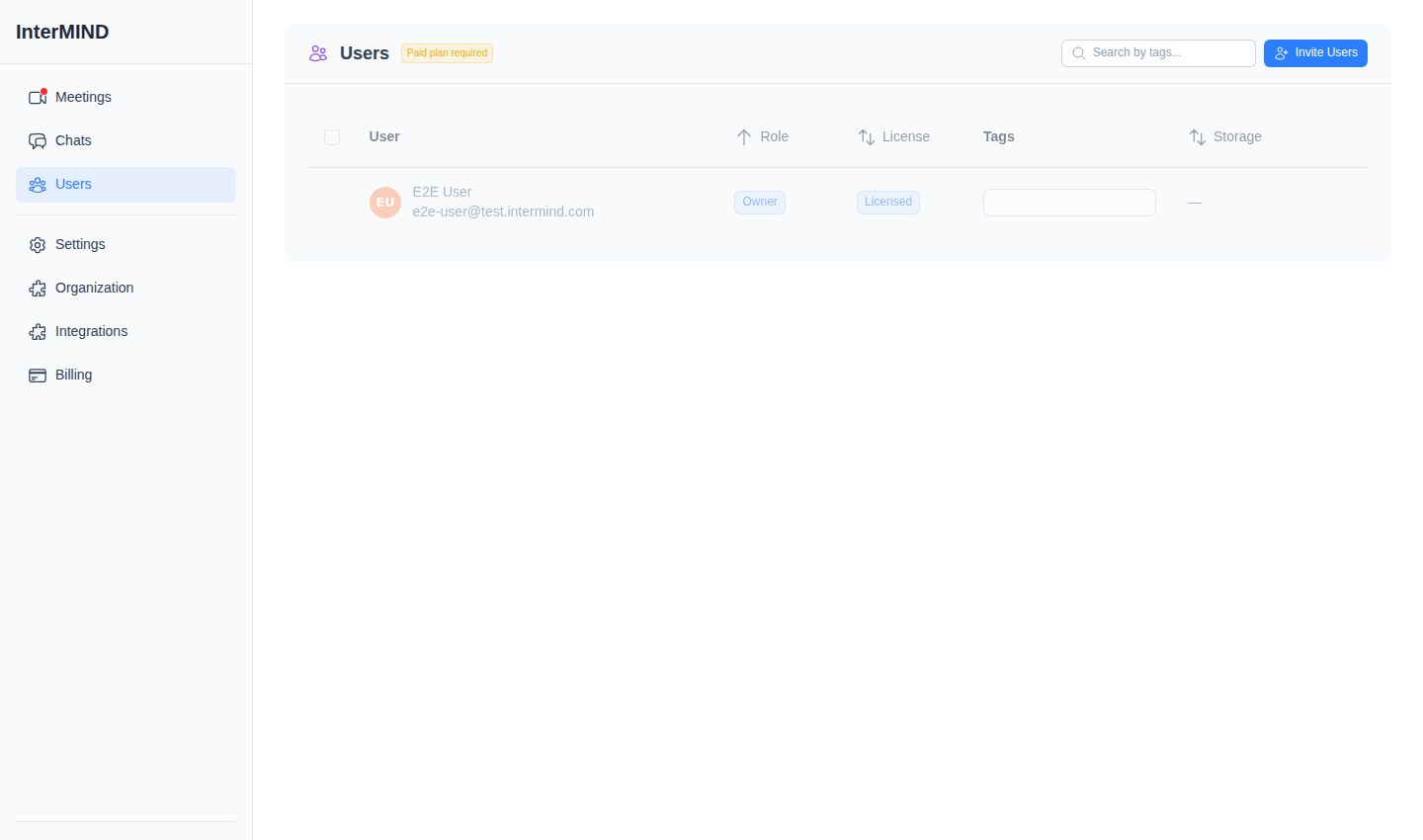
วิธีการเชิญ
ส่วนหัวของหน้า Users มีช่องเชิญหนึ่งช่อง พร้อมเมนูแบบเลื่อนลง Invite Users สำหรับวิธีที่ใช้น้อยกว่า
1. เชิญคนโดยตรง
ช่องในส่วนหัวของหน้า — Search contacts or type an email to invite… — คือวิธีที่ใช้เป็นประจำ:
- เริ่มพิมพ์ชื่อหรืออีเมล
- เลือกคนจากรายการแนะนำ (รายชื่อติดต่อของคุณ รวมถึงไดเรกทอรีขององค์กรหากเชื่อมต่อไว้) หรือพิมพ์อีเมลใดก็ได้
- คนที่เลือกจะกลายเป็นชิป และปุ่มหลักจะเปลี่ยนเป็น Invite N
- คลิกปุ่มนั้น — คนจากไดเรกทอรีจะถูกเพิ่มเข้าทีมโดยตรง ส่วนคนอื่นจะได้รับอีเมลคำเชิญพร้อมลิงก์สำหรับเข้าร่วม
ผู้รับที่ส่งไม่สำเร็จจะยังคงชิปไว้ จึงสามารถลองดำเนินการซ้ำได้ทันที
2. ลิงก์เชิญ
สร้างลิงก์ที่แชร์ได้ ซึ่งใครก็ใช้เข้าร่วมได้:
- คลิก Invite Users → Invitation Link
- คัดลอกลิงก์ที่สร้างขึ้น
- แชร์ผ่านช่องทางใดก็ได้ (Slack, อีเมล ฯลฯ)
สามารถสร้างลิงก์ใหม่ได้หากต้องการให้ลิงก์เดิมใช้งานไม่ได้
3. การนำเข้าเป็นกลุ่ม
นำเข้าผู้ใช้หลายคนจากไฟล์:
- คลิก Invite Users → Bulk Import
- อัปโหลดไฟล์ (.txt, .csv หรือ .json)
- ตรวจสอบรายการอีเมลที่อ่านได้
- ส่งคำเชิญ
ตัวอย่างรูปแบบไฟล์:
TXT (หนึ่งอีเมลต่อบรรทัด):
alice@company.com [design]
bob@company.com [engineering]
carol@company.com
CSV:
email,tags
alice@company.com,"design,ui"
bob@company.com,"engineering"
JSON:
[
  { "email": "alice@company.com", "tags": ["design"] },
  { "email": "bob@company.com", "tags": ["engineering"] }
]
สำหรับไฟล์ Excel (.xls/.xlsx) ให้บันทึกเป็น CSV ก่อน
4. จากไดเรกทอรี (Google Workspace / Microsoft 365)
เพิ่มสมาชิกจากไดเรกทอรีขององค์กรได้โดยตรง โดยไม่ต้องพิมพ์อีเมล:
- เชื่อมต่อไดเรกทอรีในหน้า Integrations (เฉพาะเจ้าของและผู้ดูแลระบบ) หากยังไม่ได้เชื่อมต่อ ช่องเชิญในหน้า Users จะมีทางลัดไปยังหน้านั้น
- ในหน้า Users พิมพ์ชื่อหรืออีเมลของเพื่อนร่วมงานลงในช่องเชิญ — ระบบจะค้นหาในไดเรกทอรีที่เชื่อมต่อไว้แบบสด ควบคู่ไปกับรายชื่อติดต่อของคุณ
- ผลลัพธ์จากไดเรกทอรีแต่ละรายการจะแสดงตำแหน่งงานและแผนกของบุคคลนั้น คนที่อยู่ในทีมแล้วจะไม่แสดงในรายการ ส่วนคำเชิญที่รอดำเนินการจะมีป้ายกำกับ "Invited"
- เลือกคนที่ต้องการแล้วคลิก Invite — ผู้ติดต่อจากไดเรกทอรีที่มีบัญชี InterMIND อยู่แล้วจะกลายเป็นสมาชิกทันที ส่วนเพื่อนร่วมงานที่ยังไม่มีบัญชีจะได้รับอีเมลคำเชิญ และจะเข้าร่วมเมื่อตอบรับ
5. การเข้าร่วมอัตโนมัติตามโดเมน
ผู้ใช้จากโดเมนที่ยืนยันแล้วของคุณสามารถเข้าร่วมได้โดยอัตโนมัติ:
- ยืนยันโดเมนของคุณที่ Integrations → Domain Management
- เมื่อมีคนสร้างบัญชีด้วยอีเมลที่ตรงกับโดเมนของคุณ (เช่น
@yourcompany.com) โดยลงชื่อเข้าใช้ด้วย Google, Apple หรือผ่าน SSO ของทีมคุณ ระบบจะเพิ่มบุคคลนั้นเป็น Member โดยอัตโนมัติ ส่วนผู้ที่ลงชื่อเข้าใช้ครั้งแรกด้วยรหัสยืนยันทางอีเมลหรือ Sign in with Microsoft จะไม่ถูกเพิ่มเมื่อลงชื่อเข้าใช้ — ให้เชิญบุคคลนั้นแทน - ในขณะที่คุณยืนยันโดเมน ผู้ที่มีบัญชีบนโดเมนนั้นอยู่แล้ว โดยมีอีเมลที่ยืนยันแล้วและยังไม่อยู่ในองค์กรใด จะถูกเพิ่มเป็น Member ส่วนบัญชีที่เคยลงชื่อเข้าใช้ด้วย Microsoft เท่านั้นจะไม่ถูกเพิ่ม — ให้เชิญบุคคลนั้นแทน
นามแฝงอีเมล (เช่น user+tag@domain.com) จะไม่รวมอยู่ในการเข้าร่วมอัตโนมัติ
รายละเอียดคำเชิญ
การหมดอายุ
- คำเชิญทางอีเมลจะหมดอายุภายใน 7 วัน
- เวลาหมดอายุจะแสดงในตาราง Pending Invitations
- คำเชิญที่หมดอายุสามารถส่งใหม่ได้
การตอบรับคำเชิญ
เมื่อมีคนได้รับคำเชิญ:
- พวกเขาคลิกลิงก์ในอีเมลหรือเห็นแบนเนอร์ในแอป
- หากยังไม่ได้ลงชื่อเข้าใช้ ระบบจะแจ้งให้สร้างบัญชีหรือลงชื่อเข้าใช้
- แบนเนอร์คำเชิญจะแสดงพร้อมปุ่ม Accept
- การคลิก Accept จะเพิ่มพวกเขาเข้าทีมเป็น Member
คำเชิญที่รอดำเนินการ
ติดตามคำเชิญที่ค้างอยู่ทั้งหมดได้ที่หน้า Team Users:
| คอลัมน์ | คำอธิบาย |
|---|---|
| อีเมลที่ได้รับเชิญ | |
| Status | Pending, Accepted หรือ Expired |
| Expires | เวลาที่คำเชิญหมดอายุ |
| Tags | แท็กที่กำหนดระหว่างการเชิญ |
เคล็ดลับ
- ใช้แท็กเมื่อเชิญเพื่อจัดระเบียบสมาชิกตั้งแต่เริ่มต้น (เช่น
[engineering],[marketing]) - ลิงก์เชิญเหมาะกับกลุ่มใหญ่ — แชร์ในช่องทางของทีมได้เลย
- เชื่อมต่อไดเรกทอรีเพื่อประสบการณ์ที่ง่ายที่สุดสำหรับองค์กรขนาดใหญ่
- ยืนยันโดเมนของคุณเพื่อเปิดใช้การเริ่มต้นใช้งานอัตโนมัติสำหรับพนักงานใหม่