
สำรองและกู้คืนข้อมูล
ส่งออกแชททั้งหมดของคุณเป็นไฟล์ ZIP และกู้คืนได้ในภายหลัง
การสำรองและกู้คืนข้อมูล
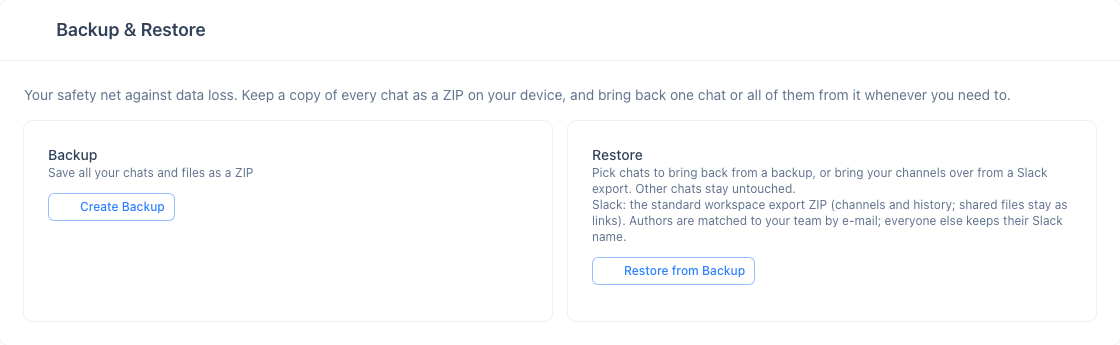
การ์ด Backup & Restore ในหน้า Settings ช่วยให้คุณบันทึกแชททั้งหมดเป็นไฟล์ ZIP และนำกลับมาใช้ภายหลังได้ การ์ดนี้จะแสดงเมื่อแพ็กเกจของคุณรวมการส่งออกข้อมูลไว้ด้วย ซึ่งปัจจุบันรวมอยู่ในทุกแพ็กเกจ รวมถึงแพ็กเกจ Basic ที่ใช้งานฟรี
ข้อมูลที่รวมอยู่ในการสำรอง
| ประเภทข้อมูล | คำอธิบาย |
|---|---|
| ข้อความแชท | ข้อความตัวอักษรทั้งหมดจากช่องของคุณ |
| ข้อความถอดเสียง | บันทึกการถอดเสียงของการประชุม |
| ไฟล์ | ไฟล์และเอกสารที่อัปโหลด |
| รูปภาพ | รูปภาพที่แชร์ |
| การบันทึก | การบันทึกหน้าจอการประชุม |
การสร้างข้อมูลสำรอง
- เปิดหน้า Settings จากแถบด้านข้าง
- ในการ์ด Backup & Restore คลิก Create Backup
- แถบความคืบหน้าแบบเรียลไทม์จะแสดงแต่ละขั้นตอน: สแกนการประชุม → ดาวน์โหลดไฟล์ → บีบอัด
- เมื่อเสร็จสิ้น คลิก Download เพื่อบันทึกไฟล์ ZIP
การกู้คืนจากข้อมูลสำรอง
กู้คืนแชทที่เลือกจากข้อมูลสำรองที่สร้างไว้ก่อนหน้า
| ประเภทข้อมูล | คำอธิบาย |
|---|---|
| ข้อความแชท | ข้อความทุกประเภท (แชท ถอดเสียง รูปภาพ ไฟล์) |
| ไฟล์ | อัปโหลดกลับไปยัง Storage ของทีมคุณ |
| การบันทึก | การบันทึกการประชุมที่อัปโหลดไปยัง Storage |
| เมทาดาทา | การปักหมุด รีแอคชัน คำแปล ชื่อไฟล์ ขนาด และประเภท |
- เปิดหน้า Settings จากแถบด้านข้าง
- ในการ์ด Backup & Restore คลิก Restore from Backup
- เลือกไฟล์ ZIP
- เลือกแชทที่ต้องการกู้คืน (แชทอื่นจะไม่ถูกแตะต้อง)
- ยืนยัน — หน้าจอแบบเต็มหน้าจะแสดงความคืบหน้าของการกู้คืน
- หลังกู้คืนเสร็จ จะมีสรุปผลพร้อมข้อผิดพลาดหรือคำเตือน (ถ้ามี)
แชทที่เลือกจะถูกแทนที่ด้วยสแนปช็อตจากข้อมูลสำรอง ข้อความ ไฟล์ หรือการบันทึกใหม่ที่เพิ่มเข้ามาหลังจากสร้างข้อมูลสำรองจะสูญหาย ส่วนแชทที่คุณไม่ได้เลือกจะคงอยู่ตามเดิม
นำช่องจาก Slack เข้ามา
ปุ่ม Restore from Backup เดียวกันนี้รองรับไฟล์ส่งออกเวิร์กสเปซ Slack มาตรฐาน ซึ่งเป็นไฟล์ ZIP ที่เจ้าของหรือผู้ดูแล Slack ดาวน์โหลดจาก Settings & administration → Workspace settings → Import/Export Data InterMIND จะจดจำไฟล์นี้จากเนื้อหาภายใน ไม่ต้องแปลงไฟล์ใด ๆ
| ข้อมูล Slack | สิ่งที่เกิดขึ้นใน InterMIND |
|---|---|
| ช่องสาธารณะและช่องส่วนตัว | แต่ละช่องกลายเป็นหนึ่งช่องใน InterMIND ตั้งชื่อเป็น #channel โดยใช้วัตถุประสงค์ของช่องเป็นโน้ต |
| ข้อความและเธรด | นำเข้าตามลำดับพร้อมเวลาเดิม สมาชิกแต่ละคนอ่านได้ในภาษาของตนเอง |
| ผู้เขียน | จับคู่กับทีมของคุณด้วยอีเมล ส่วนคนอื่นจะคงชื่อ Slack ไว้บนข้อความ |
| รีแอคชันและการปักหมุด | คงไว้ |
| ไฟล์ที่แชร์ | คงไว้เป็นลิงก์ (ไฟล์ส่งออกจาก Slack ไม่มีเนื้อหาของไฟล์) |
| ข้อความส่วนตัว (DM) | ไม่นำเข้า |
- ส่งออกเวิร์กสเปซใน Slack (ช่องสาธารณะทำได้ในทุกแพ็กเกจ ส่วนช่องส่วนตัวต้องใช้แพ็กเกจแบบชำระเงินและได้รับการอนุมัติจาก Slack)
- ใน InterMIND เปิด Settings → Backup & Restore → Restore from Backup แล้วเลือกไฟล์ ZIP ที่ส่งออก
- เลือกช่องที่ต้องการนำเข้าแล้วยืนยัน
- เชิญเพื่อนร่วมทีมเข้าสู่ช่องที่นำเข้า — ระบบจะไม่เพิ่มสมาชิกให้อัตโนมัติ
การอัปโหลดไฟล์ส่งออกเดิมซ้ำจะอัปเดตช่องที่นำเข้าไว้แล้ว แทนที่จะสร้างซ้ำ