
คำบรรยายสด
แสดงคำบรรยายที่แปลแล้วระหว่างการประชุมใน InterMIND
คำบรรยายสด
คำบรรยายสดจะแสดงข้อความที่แปลแล้วของสิ่งที่ผู้เข้าร่วมกำลังพูด โดยปรากฏที่ด้านล่างของหน้าจอการประชุมแบบเรียลไทม์
การเปิดใช้งานคำบรรยาย
- เข้าร่วมการประชุมที่เปิดใช้งานการแปล
- เปิดเมนู More ในแถบควบคุม แล้วคลิก Show subtitles
- ข้อความที่แปลแล้วจะปรากฏที่ด้านล่างของหน้าจอขณะที่ผู้เข้าร่วมพูด
- รายการเดิมจะเปลี่ยนเป็น Hide subtitles — คลิกเพื่อปิดคำบรรยาย
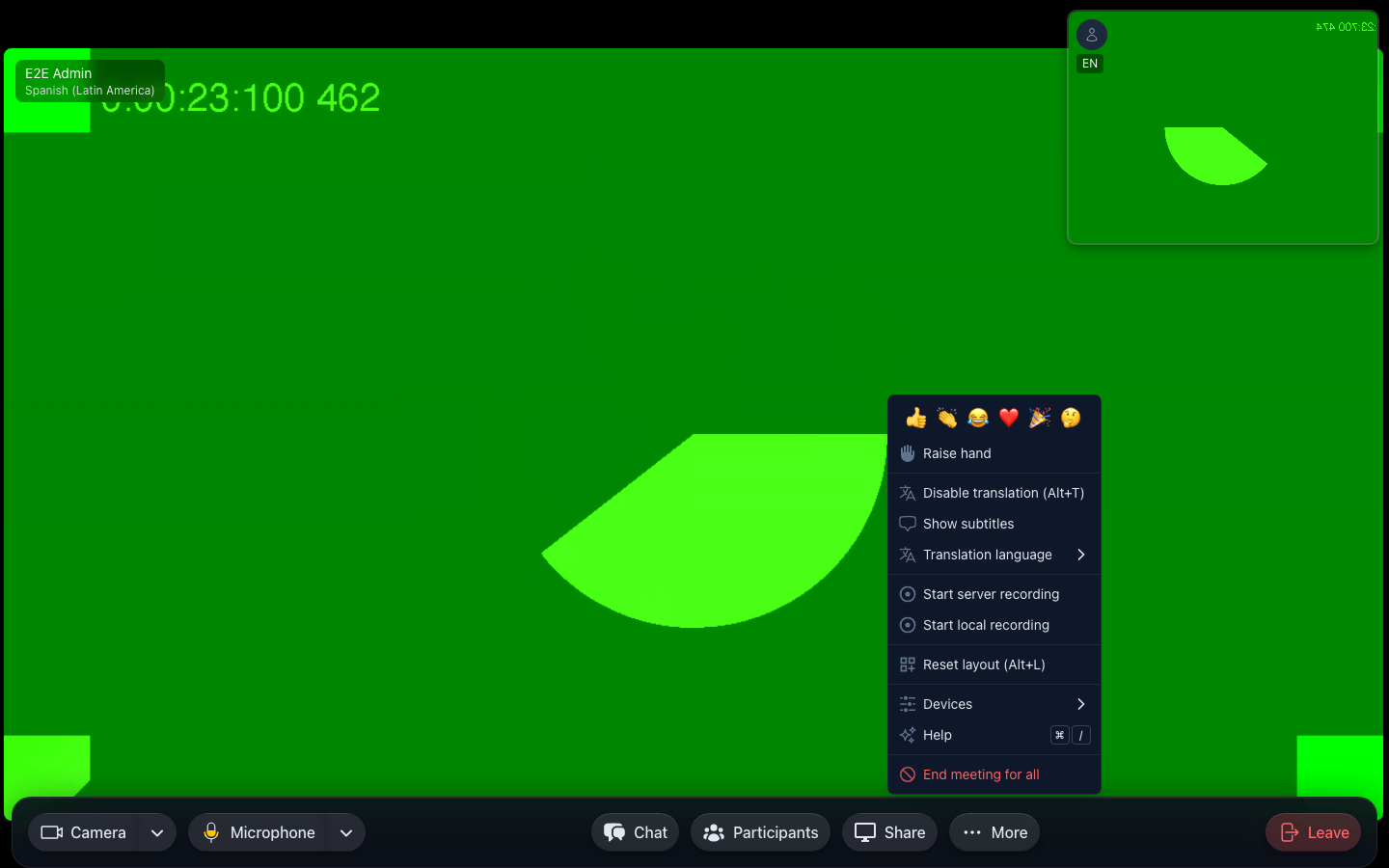
คำบรรยายทำงานอย่างไร
- คำบรรยายจะแสดงข้อความที่ แปลแล้ว ไม่ใช่เสียงพูดต้นฉบับ
- คำบรรยายจะปรากฏในภาษาที่คุณเลือกไว้สำหรับการฟังและการอ่าน
- คำบรรยายจะอัปเดตแบบเรียลไทม์ทันทีที่ระบบรู้จำและแปลคำพูด
- คำบรรยายแต่ละบรรทัดแสดงสิ่งที่ผู้พูดปัจจุบันกำลังพูด
- เมื่อไม่มีใครพูด คำบรรยายจะค่อย ๆ จางหายไป
การรองรับภาษาที่เขียนจากขวาไปซ้าย (RTL)
เลย์เอาต์ของคำบรรยายจะสลับเป็นแบบขวาไปซ้ายโดยอัตโนมัติเมื่อตรวจพบภาษา RTL ดังนั้นภาษา RTL ที่จะรองรับในอนาคตจะแสดงผลได้อย่างถูกต้อง รายการภาษาปลายทางสำหรับการแปลในปัจจุบันเป็นภาษาที่เขียนจากซ้ายไปขวา (ดูรายการทั้งหมดได้ที่ การเลือกภาษา)
ลักษณะการแสดงคำบรรยาย
- คำบรรยายจะปรากฏเป็น แถบด้านล่าง ของหน้าจอการประชุม
- พื้นหลังสีเข้มกึ่งโปร่งใสเพื่อให้อ่านง่าย
- ขนาดตัวอักษรได้รับการปรับให้เหมาะกับการอ่านบนหน้าจอในระยะการมองโดยทั่วไป
- คำบรรยายจะไม่ซ้อนทับกับแถบควบคุมการประชุม
การตั้งค่าเริ่มต้น
สถานะเปิด/ปิดของคำบรรยายจะถูกจดจำไว้ข้ามการประชุม ตามค่าล่าสุดที่คุณตั้งไว้ใน cockpit (แยกตามเบราว์เซอร์) ไม่มีสวิตช์แยกในหน้าการตั้งค่า — สถานะล่าสุดของรายการ Show subtitles ในเมนู More คือสิ่งที่คุณจะได้เมื่อเข้าร่วมการประชุมครั้งถัดไป
เคล็ดลับการใช้คำบรรยาย
- การนำเสนอ — เปิดคำบรรยายระหว่างการนำเสนอสำหรับผู้เข้าร่วมที่ชอบอ่านมากกว่า
- สภาพแวดล้อมที่มีเสียงรบกวน — คำบรรยายช่วยได้เมื่อคุณภาพเสียงไม่ดี
- การเรียนภาษา — อ่านคำแปลไปพร้อมกับฟังต้นฉบับเพื่อเรียนรู้ภาษาใหม่ ๆ
- การเข้าถึง — คำบรรยายช่วยให้ผู้เข้าร่วมที่มีปัญหาด้านการได้ยินเข้าร่วมการประชุมได้สะดวกยิ่งขึ้น