
ส่วนเสริม Gmail และ Google Calendar
ส่วนเสริม Gmail และ Google Calendar
ส่วนเสริม InterMIND สำหรับ Google Workspace เพิ่มสองการทำงานไว้ในแผงด้านขวาของ Gmail และ Google Calendar ได้แก่ สร้างลิงก์ประชุม และเปิดสรุปล่าสุดของคุณ ส่วนเสริมนี้เป็นตัวเดียวสำหรับทั้งสองบริการ ติดตั้งเพียงครั้งเดียว แผงนี้ก็จะปรากฏทั้งใน Gmail และใน Calendar
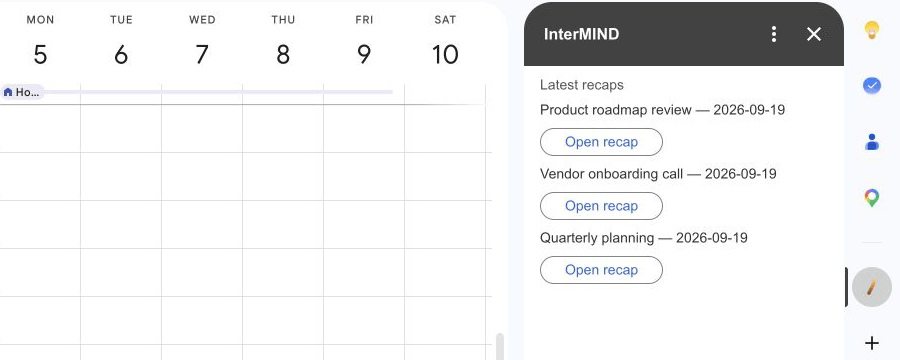
ส่วนเสริมนี้เผยแพร่อยู่ใน Google Workspace Marketplace และใช้งานได้ฟรี
การติดตั้ง
- เปิดหน้ารายการ InterMIND ใน Google Workspace Marketplace
- คลิก Install แล้วอนุมัติ
- เปิด Gmail หรือ Google Calendar แล้วคลิกไอคอน InterMIND ในแผงด้านขวา
คุณสามารถติดตั้งสำหรับบัญชี Google ของคุณเองได้ ผู้ดูแลระบบ Google Workspace สามารถติดตั้งให้ทั้งองค์กรได้จากหน้ารายการเดียวกัน
การเชื่อมต่อบัญชีของคุณ
ส่วนเสริมนี้เชื่อมต่อด้วยคีย์ API ของ InterMIND:
- ใน InterMIND เปิด Integrations จากแถบด้านข้าง แล้วหาการ์ด API keys
- คลิก Create key ตั้งชื่อป้ายกำกับ (เช่น "Google Workspace") แล้วคัดลอกคีย์ — คีย์ขึ้นต้นด้วย
imk_และจะแสดงเพียงครั้งเดียว - ในแผงด้านข้าง วางคีย์ลงในช่อง InterMIND API key แล้วคลิก Connect
วิธีสร้างและเพิกถอนคีย์อธิบายไว้ใน API & Zapier
แผงนี้ทำอะไรได้บ้าง
| ส่วน | ทำอะไร |
|---|---|
| New meeting | Create meeting สร้างลิงก์ประชุมที่คุณเป็นเจ้าภาพ โดยจะตั้งชื่อหรือไม่ก็ได้ แผงจะแสดงลิงก์พร้อมปุ่ม Open meeting วางลิงก์ในอีเมลหรือกิจกรรม — ใครก็ตามที่เปิดลิงก์จะ "เคาะประตู" และคุณเป็นผู้อนุญาตให้เข้า |
| Latest recaps | Show latest recaps แสดงสรุปที่เสร็จแล้วล่าสุดสามรายการของคุณ โดยแต่ละรายการมีชื่อ วันที่ และปุ่ม Open recap |
| Disconnect | ลบคีย์ออกจากส่วนเสริม |
การประชุมที่สร้างจากแผงนี้โฮสต์โดยบัญชี InterMIND ของคุณ ทั้งแผนของคุณ รายการประชุมของคุณ และสรุปของคุณ
สองการทำงานเดียวกันนี้ยังเผยแพร่เป็นขั้นตอนสำหรับ Google Workspace Studio ด้วย ได้แก่ Create an InterMIND meeting และ Get latest InterMIND recaps สำหรับบัญชีที่ Studio มีขั้นตอนของส่วนเสริมให้ใช้
ส่วนเสริมนี้เข้าถึงอะไรได้บ้าง
ส่วนเสริมนี้ไม่ขอสิทธิ์เข้าถึงข้อมูล Google ของคุณ โดยขอเพียงสิทธิ์ให้ทำงานเป็นส่วนเสริมของ Gmail และ Google Calendar และเชื่อมต่อกับ intermind.com เท่านั้น ส่วนเสริมไม่อ่านอีเมลหรือปฏิทินของคุณ ไม่เข้าร่วมการประชุม และไม่อ่านบทถอดเสียง
ฝั่ง InterMIND ส่วนเสริมจะเห็นเฉพาะสิ่งที่คีย์อนุญาต ได้แก่ การประชุมที่คุณเป็นเจ้าภาพ และสรุปของการประชุมที่คุณเป็นเจ้าภาพ คีย์ถูกเก็บไว้ในคุณสมบัติส่วนเสริมของคุณเองที่ Google และใช้เฉพาะสำหรับการเรียกไปยัง intermind.com
การยกเลิกการเชื่อมต่อ
คลิก Disconnect ในแผงด้านข้าง หรือเพิกถอนคีย์ใน Integrations → API keys หลังจากคีย์ถูกเพิกถอน แผงจะขอคีย์ใหม่ หากต้องการลบตัวส่วนเสริมเอง ให้ถอนการติดตั้งจาก Google Workspace Marketplace
Slack
เริ่มมีตติ้ง InterMIND จากช่อง Slack ใดก็ได้ด้วย /intermind ทั้งแบบทันทีหรือตามเวลาที่คุณกำหนด แล้วรับสรุปกลับมาในเธรดเดิมหรือในช่องที่คุณเลือก ลิงก์การประชุมจะแสดงเป็นการ์ดแบบอัตโนมัติ และแท็บ Home ช่วยให้เริ่มการประชุมได้ในคลิกเดียว
การเรียกเก็บเงินและแพ็กเกจ
ภาพรวมแพ็กเกจการสมัครใช้งาน ราคา และการจัดการการเรียกเก็บเงินของ InterMIND