
การเชื่อมต่อ
การเชื่อมต่อ
InterMIND เชื่อมต่อกับบริการที่ทีมของคุณใช้อยู่แล้ว ตารางนี้แสดงสิ่งที่เชื่อมต่อได้และตำแหน่งที่เปิดใช้งาน:
| สิ่งที่เชื่อมต่อ | เชื่อมต่อกับ | ที่ไหน และใครใช้ได้ |
|---|---|---|
| ปฏิทิน | Google Calendar, Microsoft Outlook Calendar | หน้า Integrations — สมาชิกทุกคนที่เข้าสู่ระบบ |
| ไดเรกทอรีขององค์กร | Google Workspace, Microsoft 365 (Entra ID) | หน้า Integrations — เจ้าของทีมและผู้ดูแลระบบ ในทุกแพลน |
| แอปแชท | Slack, Telegram | หน้า Integrations — สมาชิกทุกคนที่เข้าสู่ระบบ |
| ผู้ช่วย AI (MCP) | Claude, ChatGPT, Microsoft 365 Copilot, Gemini, Cursor, Windsurf, VS Code และไคลเอนต์ MCP อื่น ๆ | การตั้งค่าของผู้ช่วยเอง จากนั้นการเชื่อมต่อจะแสดงอยู่ใน Integrations → API keys |
| API keys และ Zapier | Zapier; Make, n8n และ Pipedream ผ่าน API; โค้ดของคุณเอง | Integrations → API keys — ทุกบัญชีที่ลงทะเบียน |
| ไฟล์ในแชท | Google Docs, OneDrive | เมนู + ถัดจากช่องป้อนข้อความแชท |
| อีเมลถึงแชนเนล | บริการใดก็ได้ที่ส่งอีเมล | ที่ตัวแชนเนลเอง |
| SSO | Okta, Microsoft Entra ID, Google Workspace, ผู้ให้บริการ OpenID Connect ใด ๆ | หน้า Integrations — เจ้าของทีมและผู้ดูแลระบบ ในแพลน Business และ Enterprise |
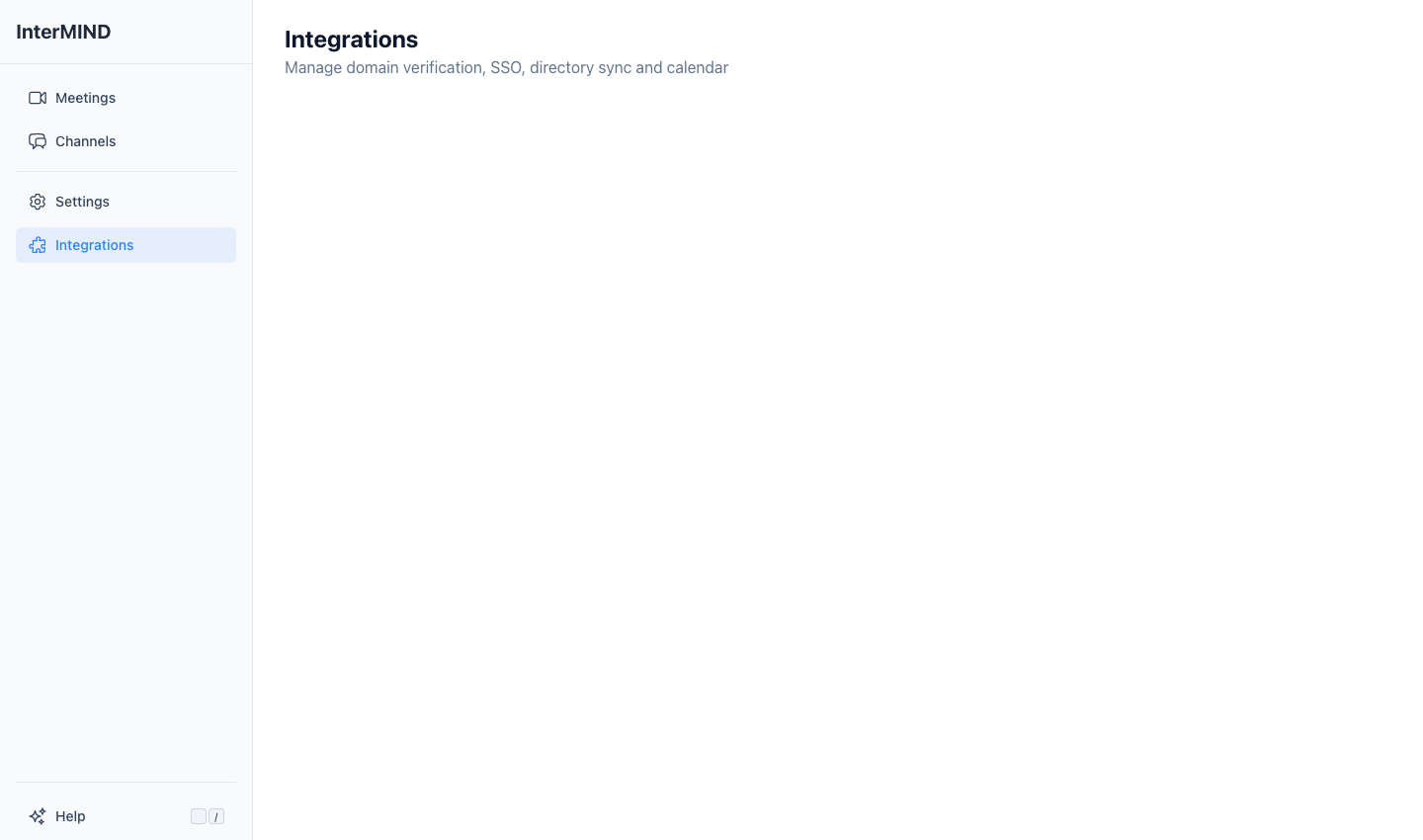
เข้าถึงหน้า Integrations ได้จากแถบด้านข้าง การ์ดที่แสดงขึ้นอยู่กับบทบาทและแพลนของคุณ บล็อก Your connections ซึ่งประกอบด้วยปฏิทิน Slack Telegram API keys และผู้ช่วย AI จะแสดงให้สมาชิกทุกคนที่เข้าสู่ระบบ ส่วนบล็อก Team ซึ่งประกอบด้วย Directory Integration, SSO และ Domain Management จะแสดงให้เจ้าของทีมและผู้ดูแลระบบ ในแพลนที่ไม่มี SSO หรือ Domain Management การ์ดของฟีเจอร์เหล่านั้นจะแสดงอยู่ใต้ Not in your plan พร้อมระบุแพลนที่ต้องใช้ และเมื่อคลิกการ์ดจะแสดงชื่อแพลนนั้น สมาชิกที่ไม่ได้ดูแลทีมจะไม่เห็นบล็อก Team
มีแอป InterMIND สำหรับ Microsoft Teams หรือไม่
ไม่มีแอป InterMIND สำหรับ Microsoft Teams InterMIND ไม่ได้ทำงานภายใน Teams และไม่แปลการประชุมใน Teams การประชุมจะจัดขึ้นใน InterMIND ผ่านเบราว์เซอร์หรือแอปของ InterMIND ส่วนทีมยังคงใช้ Teams, Outlook และ OneDrive สำหรับงานอื่น ๆ ได้ตามเดิม สิ่งที่เชื่อมต่อได้ฝั่ง Microsoft มีดังนี้
| สิ่งที่เชื่อมต่อ | วิธีการ |
|---|---|
| ปฏิทิน Outlook — ปฏิทินเดียวกับที่ Teams แสดง | ที่หน้า Integrations ในการ์ด Calendar Integration คลิก Connect ถัดจาก Microsoft Outlook Calendar การประชุมที่สร้างใน InterMIND จะซิงค์กับปฏิทินนี้อยู่เสมอ ดูปฏิทิน |
| ไฟล์ OneDrive | ลิงก์เข้าแชทจากเมนู + และเปิดให้ทุกคนในการประชุมได้ ดูการแชร์ไฟล์ |
| ไดเรกทอรีขององค์กร | Microsoft 365 (Entra ID) ในการ์ด Directory Integration แบบอ่านอย่างเดียว — ดูDirectory Integrationด้านล่าง |
| การเข้าสู่ระบบ | Continue with Microsoft ในหน้าเข้าสู่ระบบ หรือ SSO ผ่าน Microsoft Entra ID — ดูการตั้งค่า SSO |
| Microsoft 365 Copilot | เอเจนต์ Copilot Studio เชื่อมต่อกับเซิร์ฟเวอร์ MCP ของ InterMIND — ดูผู้ช่วย AI (MCP) |
ความแตกต่างด้านการแปลระหว่าง Teams กับ InterMIND: การแปลสดใน Microsoft Teams: ทำงานอย่างไร ราคาเท่าไร และมีข้อจำกัดตรงไหน และ InterMIND เทียบกับ Microsoft Teams
การจัดการโดเมน
ยืนยันโดเมนขององค์กรเพื่อเปิดใช้ SSO และการเข้าร่วมทีมโดยอัตโนมัติ
การเพิ่มโดเมน
- เปิดหน้า Integrations จากแถบด้านข้าง
- ในการ์ด Domain Management พิมพ์โดเมนของคุณ (เช่น
yourcompany.com) ในช่องป้อนข้อมูล - กด Enter เครื่องหมายจุลภาค หรือเว้นวรรค เพื่อเพิ่มโดเมน
- โดเมนจะปรากฏพร้อมสถานะ "pending"
การยืนยันโดเมน
ระบบยืนยันโดเมนผ่านเรกคอร์ด DNS TXT:
- คัดลอกรหัสยืนยันที่แสดงสำหรับโดเมนของคุณ
- เพิ่มเรกคอร์ด DNS TXT ที่ผู้ให้บริการจดทะเบียนโดเมนของคุณ (เช่น GoDaddy, Cloudflare)
- ใช้รหัสยืนยันเป็นค่าของเรกคอร์ด TXT
- คลิก Verify All หรือรอการตรวจสอบอัตโนมัติทุก 60 วินาที
- เมื่อ DNS มีผลแล้ว สถานะโดเมนจะเปลี่ยนเป็น "verified" ✓
สถานะของโดเมน
| สถานะ | ไอคอน | ความหมาย |
|---|---|---|
| Verified | ✓ | ยืนยันโดเมนแล้ว — เปิดใช้ SSO ได้ |
| Pending | ⏳ | รอการยืนยัน DNS |
| Invalid | ✗ | การตรวจสอบ DNS ไม่ผ่าน — ตรวจสอบเรกคอร์ด TXT |
SSO
ใช้ได้ในแพลน: Business และ Enterprise
ข้อกำหนด: ต้องมีโดเมนที่ยืนยันแล้วอย่างน้อยหนึ่งโดเมน
สมาชิกใหม่ที่เข้าสู่ระบบด้วย Google, Apple หรือผ่านผู้ให้บริการระบุตัวตนของคุณ โดยใช้อีเมลในโดเมนที่ยืนยันแล้วโดเมนใดโดเมนหนึ่ง จะเข้าร่วมทีมของคุณโดยอัตโนมัติ (ดูการจัดการโดเมนด้านบน) ส่วนผู้ที่เข้าสู่ระบบครั้งแรกด้วยรหัสยืนยันทางอีเมลหรือ Sign in with Microsoft จะไม่ถูกเพิ่มเข้าทีมตอนเข้าสู่ระบบ ให้เชิญบุคคลนั้นเข้าทีมแทน ในขณะที่ยืนยันโดเมน ผู้ที่มีบัญชีในโดเมนนั้นอยู่แล้ว โดยมีอีเมลที่ยืนยันแล้วและยังไม่สังกัดองค์กร จะถูกเพิ่มเข้าทีมด้วย เมื่อกำหนดค่าผู้ให้บริการระบุตัวตนในการ์ด SSO แล้ว สมาชิกจะเข้าสู่ระบบผ่านผู้ให้บริการนั้น: หน้าเข้าสู่ระบบ → Sign in with SSO → อีเมลที่ทำงาน → IdP ของคุณ
การกำหนดค่าผู้ให้บริการระบุตัวตน
ทำตามคู่มือการตั้งค่า SSOทีละขั้นตอนสำหรับ Okta, Microsoft Entra ID และ Google Workspace
| ผู้ให้บริการ | การกำหนดค่า |
|---|---|
| OIDC / OpenID Connect | Issuer URL, Authorization URL, Client ID, Client Secret |
| Google Workspace | เฉพาะโดเมนที่ยืนยันแล้ว — สมาชิกใช้บัญชี Google ของตน |
Directory Integration
ซิงค์ไดเรกทอรีผู้ใช้ขององค์กรเพื่อให้จัดการทีมได้ง่ายขึ้น
ผู้ให้บริการที่รองรับ
| ผู้ให้บริการ | สิทธิ์การเข้าถึง |
|---|---|
| Google Workspace | เข้าถึงไดเรกทอรีผู้ใช้แบบอ่านอย่างเดียว |
| Microsoft 365 (Entra ID) | เข้าถึงไดเรกทอรีผู้ใช้แบบอ่านอย่างเดียว |
การเชื่อมต่อไดเรกทอรี
- เปิดหน้า Integrations จากแถบด้านข้าง
- ในการ์ด Directory Integration คลิก Connect ถัดจากผู้ให้บริการของคุณ
- เข้าสู่ระบบด้วย บัญชีผู้ดูแลระบบ ในป๊อปอัป OAuth
- อนุญาตการเข้าถึงไดเรกทอรีผู้ใช้แบบอ่านอย่างเดียว
- สถานะการเชื่อมต่อจะอัปเดตเป็น "Connected"
สำคัญ: ต้องใช้บัญชีผู้ดูแลระบบฝั่งผู้ให้บริการ ระบบขอสิทธิ์อ่านไดเรกทอรีผู้ใช้เท่านั้น InterMIND จะไม่แก้ไขไดเรกทอรีของคุณ
การยกเลิกการเชื่อมต่อ
คลิก Disconnect ถัดจากผู้ให้บริการที่เชื่อมต่ออยู่ เพื่อลบการเชื่อมต่อไดเรกทอรี
คู่มือที่เกี่ยวข้อง
- วิธีนำแชท Telegram ของคุณเข้าสู่ InterMIND และอ่านในภาษาของคุณเองบอท Telegram ของ InterMIND จะมิเรอร์กลุ่มของคุณ ส่งต่อแชทส่วนตัวแบบตัวต่อตัว และเก็บทุกข้อความที่คุณส่งต่อไว้ โดยทำงานทางเดียวและไม่ต้องตั้งค่าบทสนทนาใดๆ คู่มือฉบับสมบูรณ์: การเชื่อมต่อบัญชีของคุณ กฎการกำหนดเส้นทางสามข้อ สิ่งที่จะแสดงในแชนแนลของคุณอย่างแน่ชัด และสิ่งที่ยังคงเป็นส่วนตัว
- อีเมลเข้าช่อง: วิธีให้บริการใดก็ได้โพสต์ลงแชตทีมโดยไม่ต้องใช้บอต และเหตุใดที่อยู่อีเมลจึงดีกว่าโทเคนบอตทุกช่องของ InterMIND มีที่อยู่อีเมลเป็นของตัวเอง ตั้งให้เครื่องมือมอนิเตอร์ ระบบจัดการตั๋ว CRM หรือ CI pipeline ส่งมาที่ที่อยู่นี้ แล้วข้อความจะไปปรากฏในช่องให้ทุกคนเห็นพร้อมไฟล์แนบครบถ้วน และสมาชิกแต่ละคนจะอ่านได้ในภาษาของตนเอง อธิบายกลไกทั้งหมด ได้แก่ สิ่งที่ส่งถึง สิ่งที่ถูกตัดออก และขีดจำกัดต่าง ๆ พร้อมเปรียบเทียบเทียบข้างกับการเชื่อมต่อแบบใช้บอตในด้านการตั้งค่า ความลับ การลองส่งซ้ำ และใครเป็นผู้ปิดการทำงานได้
- InterMIND สำหรับ Slack: วิธีการทำงาน — เริ่มมีตติ้งด้วย /intermind แล้วรับสรุปกลับมาในเธรด (2026)แอป InterMIND สำหรับ Slack เพิ่มคำสั่ง slash เพียงคำสั่งเดียว /intermind จะเริ่มมีตติ้งจากช่องที่คุณอยู่ ไม่ว่าจะเริ่มทันทีหรือในเวลาที่คุณระบุ พร้อมโพสต์ลิงก์เข้าร่วม และเมื่อมีตติ้งจบลง สรุปของมีตติ้งนั้นจะถูกส่งกลับมาเป็นการตอบกลับในเธรดเดิม หรือในช่องที่คุณเลือกด้วย /intermind recaps here ลิงก์มีตติ้งที่วางลงไปจะแสดงเป็นการ์ดตัวอย่างโดยอัตโนมัติ แอปขอสิทธิ์การเข้าถึงห้าอย่างและไม่อ่านข้อความใด ๆ ของคุณ ดูรายละเอียดการติดตั้ง การเชื่อมต่อบัญชี และการส่งสรุป พร้อมข้อจำกัดต่าง ๆ