
การตั้งค่าโปรไฟล์
การตั้งค่าโปรไฟล์
การตั้งค่าโปรไฟล์ของคุณกำหนดว่าผู้เข้าร่วมคนอื่นจะเห็นคุณอย่างไร และใช้ภาษาใดในการแปล
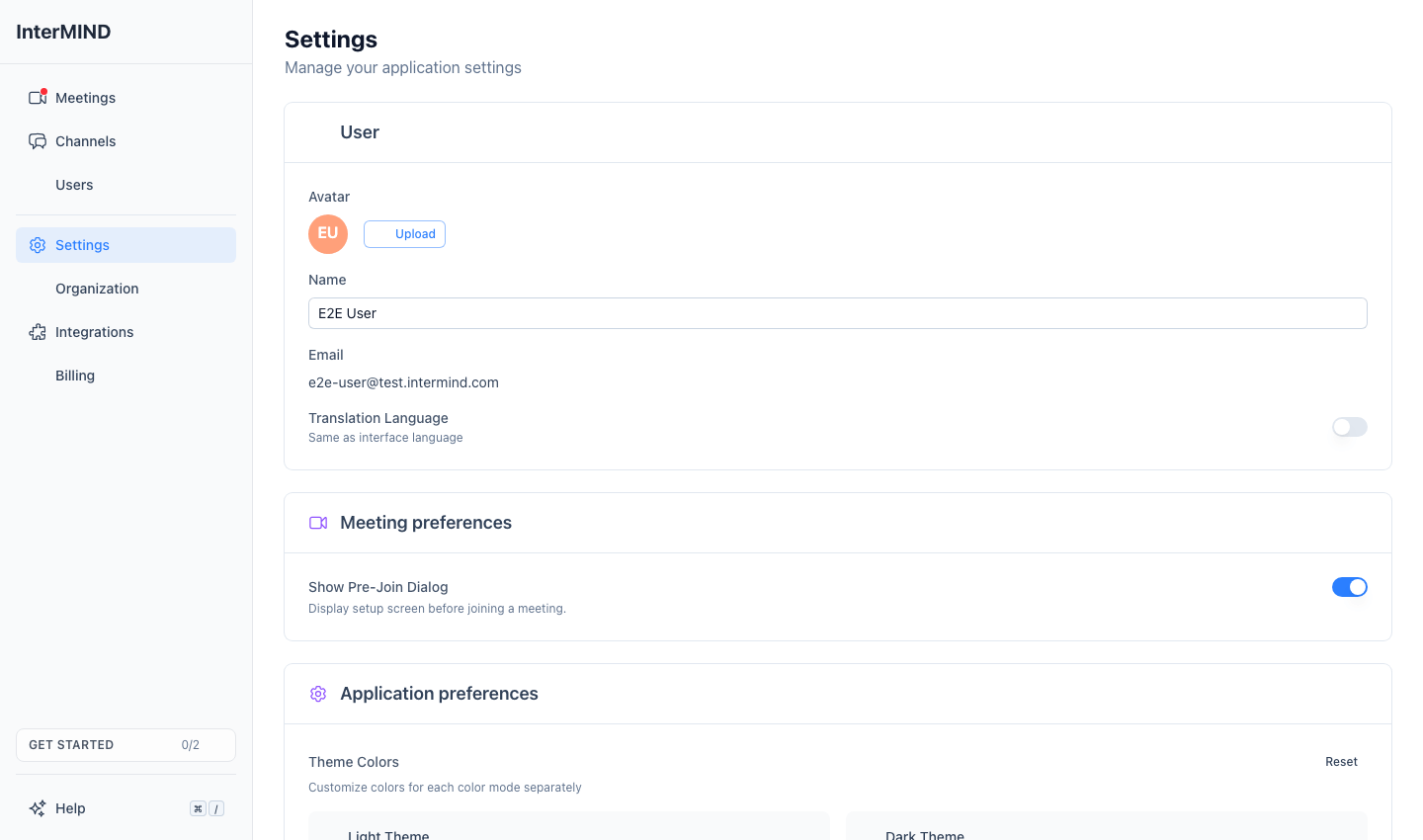
การเข้าถึงการตั้งค่าโปรไฟล์
- คลิก Settings ในแถบด้านข้าง
- ส่วน User อยู่ด้านบนสุดของหน้า
รูปประจำตัว
การอัปโหลดรูปประจำตัว
- คลิกรูปประจำตัวของคุณในส่วน User แล้วเลือก Upload photo
- เลือกรูปภาพจากคอมพิวเตอร์ของคุณ
- ระบบจะครอปรูปให้เป็นสี่เหลี่ยมจัตุรัสและปรับขนาดเป็น 256×256 พิกเซลโดยอัตโนมัติ
รูปแบบไฟล์ที่รองรับ: JPEG, PNG, GIF, WebP
ขนาดไฟล์สูงสุด: 10 MB
รูปประจำตัวของคุณจะถูกปรับให้เหมาะสมโดยอัตโนมัติ (บีบอัดเป็นคุณภาพ JPEG 0.85) เพื่อให้โหลดได้รวดเร็ว
รูปประจำตัวเริ่มต้น
หากคุณไม่อัปโหลดรูปภาพ ระบบจะสร้างรูปประจำตัวเริ่มต้นจากอักษรย่อชื่อของคุณบนพื้นหลังสี รูปนี้จะแสดงทุกที่ที่มีการแสดงรูปโปรไฟล์ของคุณ
การลบรูปประจำตัว
คลิกรูปประจำตัวของคุณแล้วเลือก Remove photo เพื่อกลับไปใช้รูปประจำตัวที่สร้างจากอักษรย่ออัตโนมัติ ตัวเลือกนี้จะแสดงเฉพาะเมื่อคุณอัปโหลดรูปภาพของตัวเองไว้แล้วเท่านั้น
ชื่อที่แสดง
ชื่อที่แสดงของคุณจะปรากฏต่อผู้เข้าร่วมคนอื่นในการประชุม แชท และมุมมองของทีม
- พิมพ์ชื่อของคุณในช่องที่อยู่ถัดจากรูปประจำตัว
- ชื่อของคุณจะถูกบันทึกโดยอัตโนมัติ (หลังหน่วงเวลาเล็กน้อย)
- หากคุณเว้นช่องนี้ว่างไว้ ระบบจะใช้ที่อยู่อีเมลของคุณแทน
อีเมล
ที่อยู่อีเมลของคุณแสดงเป็นแบบอ่านอย่างเดียว อีเมลนี้ถูกกำหนดไว้ตอนสร้างบัญชีและไม่สามารถเปลี่ยนจากหน้าการตั้งค่าได้
ภาษาที่คุณฟังและอ่าน
ภาษาที่คุณฟังและอ่านจะกำหนดว่าคุณจะได้ยินเสียงภาษาใดเมื่อเปิดการแปลในการประชุม และข้อความแชทที่เข้ามาจะถูกแปลเป็นภาษาใด ส่วนสิ่งที่คุณพูดจะถูกจดจำโดยอัตโนมัติ จึงไม่มีภาษาพูดให้ตั้งค่า
โดยค่าเริ่มต้น ภาษาที่คุณฟังและอ่านจะเป็นไปตามภาษาของอินเทอร์เฟซ ตัวเลือกนี้ไม่ได้อยู่ในหน้า Settings แต่ให้ตั้งค่าจากเมนูบัญชีในแถบด้านข้าง โดยเปิดเมนูที่รายการบัญชีของคุณด้านล่างของแถบด้านข้าง แล้วเลือก Translate for me into เมนูย่อยจะแสดงภาษาทั้ง 23 ภาษา หากเลือกภาษาที่ต่างจากภาษาของอินเทอร์เฟซ ระบบจะตั้งเป็นค่าที่กำหนดเอง (รายการบัญชีของคุณจะแสดงภาษาที่คุณฟังและอ่าน) หากเลือกภาษาเดียวกับอินเทอร์เฟซ ค่าที่กำหนดเองจะถูกล้าง
การเปลี่ยนภาษาของอินเทอร์เฟซในภายหลังจะไม่เปลี่ยนภาษาที่คุณฟังและอ่านโดยที่คุณไม่รู้ตัว
คุณยังเปลี่ยนค่านี้ได้ที่หน้าจอก่อนเข้าร่วม และระหว่างการสนทนาผ่าน More → Translate for me into เป็นการตั้งค่าเดียวกันที่ใช้กับบัญชีของคุณในทุกที่
ภาษาที่รองรับ
InterMIND รองรับ 23 ภาษาสำหรับการแปลแบบเรียลไทม์ (เสียง แชท และโน้ตที่แชร์) ส่วนการแปลไฟล์ในแชทตามต้องการ ซึ่งเป็นฟีเจอร์แบบชำระเงินที่ใช้ได้ใน Pro ขึ้นไป ครอบคลุมกว้างกว่าที่ 30 ภาษา ดูรายละเอียดทั้งหมดได้ที่ เรารองรับกี่ภาษา — หกตัวเลข ไม่ใช่ตัวเลขเดียว
| ภาษา | ชื่อในภาษานั้น |
|---|---|
| อังกฤษ | English |
| รัสเซีย | Русский |
| สเปน (ละตินอเมริกา) | Español |
| ฝรั่งเศส | Français |
| เยอรมัน | Deutsch |
| อิตาลี | Italiano |
| โปรตุเกส (บราซิล) | Português |
| โปแลนด์ | Polski |
| ดัตช์ | Nederlands |
| เช็ก | Čeština |
| ฮังการี | Magyar |
| เดนมาร์ก | Dansk |
| ฟินแลนด์ | Suomi |
| ไอซ์แลนด์ | Íslenska |
| นอร์เวย์ | Norsk |
| โรมาเนีย | Română |
| สวีเดน | Svenska |
| ยูเครน | Українська |
| ญี่ปุ่น | 日本語 |
| เกาหลี | 한국어 |
| ตุรกี | Türkçe |
| จีน (ตัวย่อ) | 中文 |
| ฮินดี | हिन्दी |
ภาษาเริ่มต้น
หากคุณยังไม่ได้ตั้งค่าภาษา InterMIND จะใช้การตั้งค่าภาษาของเบราว์เซอร์ของคุณ หากภาษาของเบราว์เซอร์ไม่อยู่ในรายการที่รองรับ ระบบจะใช้ภาษาอังกฤษเป็นค่าเริ่มต้น
เสียงของคุณในการแปล
เมื่อคำพูดของคุณถูกแปลให้ผู้เข้าร่วมคนอื่น ระบบจะพูดด้วยเสียงสังเคราะห์ หากคุณบันทึกตัวอย่างเสียงสั้น ๆ ไว้ เสียงนั้นจะถูกสร้างขึ้นจากเสียงของคุณ ทำให้ผู้อื่นได้ยินคำพูดของคุณในภาษาของพวกเขาด้วยเสียงที่ฟังดูเหมือนคุณ
การบันทึกตัวอย่างเสียง
- ในส่วน Your voice in translation คลิก Record my voice สักครู่การ์ดจะแสดงข้อความ Speak now
- พูดตัวเลขตั้งแต่หนึ่งถึงสิบตามลำดับใดก็ได้ ในภาษาที่การ์ดแสดงตัวเลขนั้น ตัวเลขที่พูดเป็นภาษาอื่นจะไม่นับ ตัวเลขแต่ละตัวจะสว่างขึ้นเมื่อเอนจินเสียงพูดได้ยิน
- เมื่อตัวเลขทั้งสิบสว่างครบ ระบบจะตรวจสอบและบันทึกเทคนั้นให้เอง: Done. Your voice is saved. ไม่ต้องคลิกอะไรเพิ่ม ไม่ต้องรีบ เพราะไม่มีการนับถอยหลัง การ์ดจะเก็บช่วงของเทคที่มีตัวเลขเหล่านั้นไว้ ได้นานสูงสุดสิบวินาทีตามที่เอนจินเสียงอ่านได้
หากเอนจินจับตัวเลขได้ไม่ครบภายใน 10 วินาที (ขีดจำกัดสูงสุดของตัวอย่างเสียง) หรือการบันทึกเบาเกินไป มีเสียงผิดเพี้ยน เป็นความเงียบเป็นส่วนใหญ่ หรือมีเสียงรบกวนมากเกินไป การ์ดจะบอกสาเหตุ และคุณเพียงบันทึกใหม่อีกครั้ง ห้องที่เงียบและการใช้หูฟังแบบมีไมโครโฟนจะให้ผลดีที่สุด
ตั้งแต่การประชุมครั้งถัดไปที่คุณเข้าร่วม คำพูดที่แปลของคุณจะถูกพูดด้วยเสียงจากตัวอย่างของคุณ ไม่มีสวิตช์แยกต่างหาก: เมื่อบันทึกตัวอย่างไว้แล้วจะเปิดใช้งานทันที และหากไม่มีตัวอย่างก็จะใช้เสียงมาตรฐาน
การลบตัวอย่างเสียง
คลิก Remove บนการ์ด คำพูดที่แปลของคุณจะกลับไปใช้เสียงมาตรฐานทันที ตัวอย่างเสียงจะถูกจัดเก็บไว้กับบัญชีของคุณเพื่อวัตถุประสงค์นี้เท่านั้น ถูกส่งไปยังเอนจินแปลทุกครั้งที่คุณเข้าร่วมการประชุม และจะถูกลบพร้อมกับบัญชีของคุณ
แขก (Guest) ไม่สามารถบันทึกตัวอย่างเสียงได้ โปรดลงชื่อเข้าใช้เพื่อใช้เสียงของคุณเอง
การซิงค์ข้ามอุปกรณ์
การตั้งค่าโปรไฟล์ของคุณ (ชื่อ รูปประจำตัว ภาษา) จะถูกจัดเก็บบนคลาวด์และซิงค์ไปยังทุกอุปกรณ์ที่คุณลงชื่อเข้าใช้ การเปลี่ยนแปลงมีผลทันทีในทุกเซสชัน