
พื้นที่จัดเก็บของทีม
พื้นที่จัดเก็บข้อมูลแบบใช้ร่วมกัน การเรียกดูไฟล์ และการจัดการพื้นที่จัดเก็บ
พื้นที่จัดเก็บของทีม
InterMIND มอบพื้นที่จัดเก็บแบบใช้ร่วมกันสำหรับทีมของคุณ ไฟล์ รูปภาพ และการบันทึกหน้าจอทั้งหมดที่อัปโหลดจะนับรวมในขีดจำกัดพื้นที่จัดเก็บของทีม
ขีดจำกัดพื้นที่จัดเก็บตามแพ็กเกจ
| แพ็กเกจ | ขีดจำกัดพื้นที่จัดเก็บ |
|---|---|
| 🆓 Basic | 1 GB |
| ⭐ Pro | 30 GB |
| 🏢 Business | 1 TB |
| 🏛️ Enterprise | 5 TB |
พื้นที่จัดเก็บเป็น พูลที่ใช้ร่วมกันของทีม — ปริมาณรวมจะแบ่งปันกันในหมู่สมาชิกทุกคน ไม่ขึ้นอยู่กับจำนวนผู้ใช้
คำเตือนเกี่ยวกับพื้นที่จัดเก็บ
หน้าผู้ใช้จะแสดงแบนเนอร์แจ้งเตือนตามการใช้พื้นที่จัดเก็บ:
| การใช้งาน | แบนเนอร์ | ผลกระทบ |
|---|---|---|
| ≥ 80% | ข้อมูล — "Storage Usage: X / Y (Z%)" | ไม่มีข้อจำกัด เป็นเพียงการแจ้งเตือนให้ทราบ |
| ≥ 95% | คำเตือน — "Storage Almost Full" + ปุ่ม "Upgrade Plan" | ควรพิจารณาอัปเกรดในเร็วๆ นี้ |
| ≥ 100% | ข้อผิดพลาด — "Storage Limit Exceeded" + ปุ่ม "Upgrade Plan" | ไม่สามารถอัปโหลดไฟล์และบันทึกได้ |
คุณจะได้รับการแจ้งเตือนทางอีเมลเมื่อถึงเกณฑ์ 80%, 95% และ 100% ด้วย
วิธีนับพื้นที่จัดเก็บ
สิ่งที่นับรวม
- ไฟล์ที่อัปโหลด — เอกสาร สเปรดชีต ฯลฯ ที่แชร์ในแชท
- รูปภาพที่แชร์ — รูปถ่ายและภาพหน้าจอที่แชร์ในแชท
- การบันทึกหน้าจอ — การบันทึกที่ทำระหว่างการประชุม
- ไฟล์ของการประชุม — ไฟล์ใดๆ ที่เกี่ยวข้องกับการประชุม
ใครเป็นเจ้าของอะไร
- ไฟล์ที่อัปโหลด — นับรวมในบัญชีของผู้ที่อัปโหลดไฟล์นั้น
- การบันทึกหน้าจอ — นับรวมในบัญชีของโฮสต์การประชุม (ผู้สร้าง)
มุมมองพื้นที่จัดเก็บรายผู้ใช้
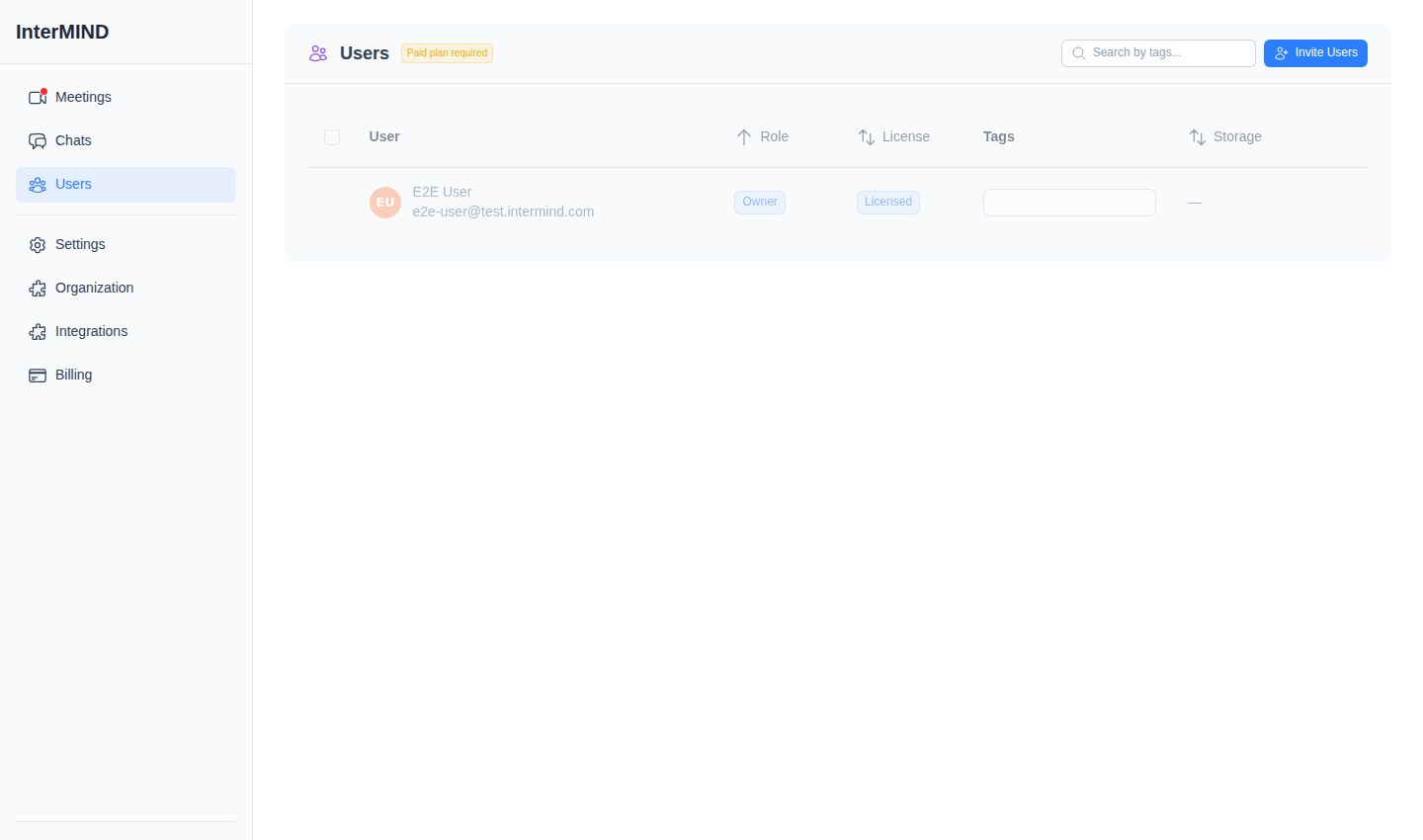
ในหน้าผู้ใช้ คอลัมน์ Storage จะแสดงพื้นที่ที่สมาชิกแต่ละคนใช้ ซึ่งช่วยให้ระบุได้ว่าใครใช้พื้นที่จัดเก็บมากที่สุด
การเรียกดูไฟล์
การขยายดูไฟล์ของผู้ใช้
วิธีดูไฟล์ของสมาชิกในทีม:
- ไปที่หน้า Team Users
- ค้นหาสมาชิกในตาราง
- คลิกปุ่ม ขยาย (▸) ข้างชื่อของสมาชิก
- ไฟล์ของสมาชิกจะแสดงเป็นรายการใต้แถวของสมาชิกนั้น
แต่ละไฟล์จะแสดง:
- ไอคอน — ตามประเภทไฟล์ (วิดีโอ รูปภาพ เอกสาร)
- ชื่อ — ชื่อไฟล์ (หรือ ID สำหรับการบันทึกและรูปภาพ)
- วันที่ — วันที่ที่อัปโหลดหรือสร้างไฟล์
- ขนาด — ขนาดไฟล์เป็น MB
การแสดงตัวอย่างไฟล์
คลิกที่ไฟล์ใดก็ได้เพื่อเปิดหน้าต่างแสดงตัวอย่าง:
| ประเภทไฟล์ | ตัวอย่าง |
|---|---|
| รูปภาพ (JPEG, PNG, GIF, WebP) | ตัวแสดงรูปภาพขนาดเต็ม |
| วิดีโอ / การบันทึก | เครื่องเล่นวิดีโอพร้อมตัวควบคุมและเล่นอัตโนมัติ |
| เสียง | เครื่องเล่นเสียงพร้อมไอคอนโน้ตดนตรี |
| ตัวแสดง PDF แบบฝังในหน้า | |
| เอกสาร Office (.doc, .xlsx, .ppt) | Google Docs Viewer |
| ไฟล์ข้อความ (.txt, .md, .json, .csv ฯลฯ) | ตัวแสดงข้อความแบบฝังในหน้า |
| รูปแบบอื่นๆ | ลิงก์ "Open in new tab" |
การจัดการพื้นที่จัดเก็บ
เมื่อพื้นที่จัดเก็บเต็ม
หากทีมของคุณใช้พื้นที่เกินขีดจำกัด:
- ไม่สามารถอัปโหลดได้ — ไม่สามารถอัปโหลดไฟล์ใหม่ได้
- ไม่สามารถบันทึกได้ — การบันทึกหน้าจอระหว่างการประชุมจะถูกปิดใช้งาน
- ไฟล์ที่มีอยู่ยังเข้าถึงได้ — คุณยังคงดูและดาวน์โหลดไฟล์ได้
การคืนพื้นที่ว่าง
วิธีเรียกคืนพื้นที่จัดเก็บ:
- ลบไฟล์เก่าหรือไฟล์ที่ไม่จำเป็น
- ดาวน์โหลดการบันทึกที่สำคัญไว้ในเครื่อง แล้วลบออกจาก InterMIND
- ขอให้สมาชิกในทีมตรวจสอบไฟล์ที่ตนอัปโหลด
การอัปเกรดพื้นที่จัดเก็บ
วิธีเพิ่มพื้นที่จัดเก็บ:
- คลิกปุ่ม Upgrade Plan ในแบนเนอร์แจ้งเตือนพื้นที่จัดเก็บ
- หรือไปที่ ราคา แล้วเลือกแพ็กเกจที่สูงขึ้น
- พื้นที่จัดเก็บจะเพิ่มขึ้นทันทีหลังอัปเกรด
การอัปเดตแบบเรียลไทม์
ข้อมูลพื้นที่จัดเก็บจะอัปเดตแบบเรียลไทม์:
- การอัปโหลดและการลบไฟล์ใหม่จะแสดงผลทันที
- แถบและตัวเลขแสดงการใช้พื้นที่จัดเก็บจะรีเฟรชโดยอัตโนมัติ
- แบนเนอร์แจ้งเตือนจะปรากฏและหายไปตามการใช้งานปัจจุบัน
เคล็ดลับ
- ตรวจสอบแบนเนอร์พื้นที่จัดเก็บในหน้าผู้ใช้อย่างสม่ำเสมอ
- เรียงลำดับตารางสมาชิกตามคอลัมน์ Storage เพื่อค้นหาผู้ใช้พื้นที่มากที่สุด
- การบันทึกหน้าจอมักเป็นไฟล์ที่ใหญ่ที่สุด — ดาวน์โหลดไว้ในเครื่องหากต้องการเพิ่มพื้นที่ว่าง
- สนับสนุนให้สมาชิกในทีมหลีกเลี่ยงการอัปโหลดไฟล์ที่ใหญ่เกินความจำเป็น
- เลือกแพ็กเกจรายปีเพื่อประหยัดค่าใช้จ่ายและให้มีพื้นที่จัดเก็บเพียงพอต่อความต้องการของคุณ