
การลงชื่อเข้าใช้
วิธีลงชื่อเข้าใช้ InterMIND และจัดการเซสชันของคุณ
การลงชื่อเข้าใช้
วิธีการลงชื่อเข้าใช้
InterMIND รองรับวิธีการลงชื่อเข้าใช้ดังต่อไปนี้:
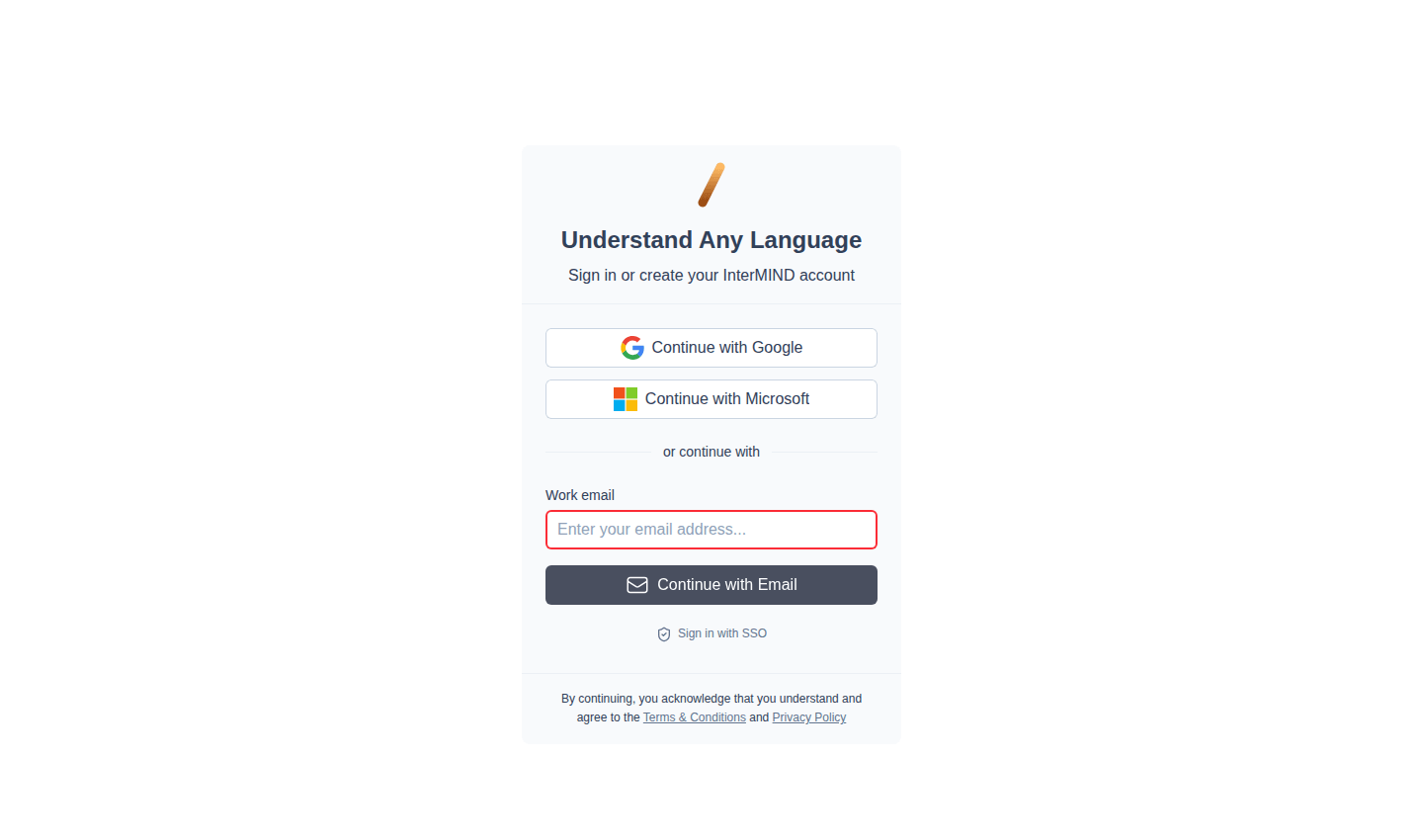
| วิธีการ | ขั้นตอน |
|---|---|
| คลิก Continue with Google → เลือกบัญชี | |
| Microsoft | คลิก Continue with Microsoft → ลงชื่อเข้าใช้ |
| อีเมล (รหัส) | ป้อนอีเมล → คลิก Continue with Email → ป้อนรหัส 6 หลัก |
| SSO | คลิก Sign in with SSO → ป้อนอีเมลที่ทำงาน → ดำเนินการต่อผ่าน IdP ของคุณ |
ทุกวิธีจะเชื่อมไปยังบัญชีเดียวกัน หากคุณใช้ที่อยู่อีเมลเดียวกัน ระบบไม่มีการลงชื่อเข้าใช้ด้วยรหัสผ่าน — การเข้าสู่ระบบด้วยอีเมลทุกครั้งจะใช้รหัสแบบใช้ครั้งเดียว
การคงสถานะลงชื่อเข้าใช้
เมื่อลงชื่อเข้าใช้แล้ว เซสชันของคุณจะคงอยู่ข้ามแท็บเบราว์เซอร์และหลังจากเปิดเบราว์เซอร์ใหม่ คุณไม่จำเป็นต้องลงชื่อเข้าใช้ทุกครั้งที่เข้าใช้งาน InterMIND
การออกจากระบบ
- เปิดแถบด้านข้าง (คลิกเมนูแฮมเบอร์เกอร์บนมือถือ หรือดูแถบด้านข้างบนเดสก์ท็อป)
- คลิกรูปโปรไฟล์ของคุณที่ด้านล่างของแถบด้านข้าง
- เลือก Log out
การแก้ไขปัญหา
| ปัญหา | วิธีแก้ไข |
|---|---|
| "Account not found" | ตรวจสอบว่าคุณใช้อีเมลและวิธีลงชื่อเข้าใช้เดียวกับที่ใช้สร้างบัญชี |
| ป๊อปอัปของ Google/Microsoft ถูกบล็อก | อนุญาตป๊อปอัปสำหรับโดเมน InterMIND ในการตั้งค่าเบราว์เซอร์ของคุณ |
| ไม่ได้รับรหัสยืนยัน | ตรวจสอบโฟลเดอร์สแปม จากนั้นคลิก Resend code |
| รหัสถูกปฏิเสธว่าไม่ถูกต้อง | รหัสมี 6 หลักและมีวันหมดอายุ — ขอรหัสใหม่ด้วย Resend code |
| เซสชันหมดอายุบ่อย | ตรวจสอบว่าเปิดใช้งานคุกกี้และไม่ได้ถูกบล็อกโดยส่วนขยายของเบราว์เซอร์ |
ขั้นตอนถัดไป
- เริ่มการประชุมครั้งแรกของคุณ — สร้างการประชุมและเชิญผู้เข้าร่วม
- กำหนดค่าโปรไฟล์ของคุณ — ตั้งชื่อ รูปประจำตัว และภาษาของคุณ